

Inhalt
Willkommen
Was kann die App?
Die App ist die gemeinsame Verwaltung deines Vereins – vom Hauptverein über die Abteilungen bis zur einzelnen Mannschaft. Alles, was sonst in Listen, Chats und Tabellen verstreut ist, liegt an einem Ort:
- Termine – Trainings, Spiele, Sitzungen und Feste mit Zeit, Ort und Treffpunkt; du sagst mit einem Tipp zu oder ab, auch für deine Kinder.
- Mannschaft – Kader, Aufstellung, Anwesenheit, Fahrgemeinschaften und die Mannschaftskasse.
- Kommunikation – Nachrichten des Vereins, Neuigkeiten, Umfragen und ein Chat für jede Mannschaft.
- Mitglieder, Beiträge und Finanzen – für die Verwaltung des Vereins.
- Hallen und Plätze – wer wann wo trainiert, und die Vermietung des Vereinsheims.
Die App läuft im Browser auf dem Handy, Tablet und Computer. Du kannst sie wie eine App auf deinen Startbildschirm legen (siehe App installieren).
Jeder Verein hat seinen eigenen Bereich. Bist du in mehreren Vereinen, wechselst du mit einem Tipp zwischen ihnen. Die Daten eines Vereins sieht nur, wer dazugehört.
Wer bist du in der App?
Was du siehst und tun kannst, hängt von deinen Rollen und Ämtern im Verein ab. Die Verwaltung vergibt sie, für den ganzen Verein oder nur für eine Abteilung oder Mannschaft. Die wichtigsten Fälle:
| Du bist … | Das siehst und tust du | Diese Kapitel sind für dich |
|---|---|---|
| Mitglied | Termine, zu denen du eingeladen bist, zu- und absagen, Abwesenheiten, Chat und Nachrichten, deine Mannschaft | 01 bis 03, 16 |
| Elternteil | Termine und Mannschaft deiner Kinder, zu- und absagen für sie – auch ohne selbst Mitglied zu sein | 01 bis 03, 16 |
| Trainer oder Abteilungsleitung | Zusätzlich die Verwaltung für deinen Bereich: Termine planen, Kader, Aufstellung, Anwesenheit, Kasse | 07, 08, 16 |
| Vorstand und Verwaltung (z. B. Admin, Schatzmeister) | Zusätzlich die Verwaltung für den ganzen Verein | alle Kapitel, je nach Aufgabe |
Welche Standardrollen es gibt und was jede darf, steht in Mitglieder, Rollen und Rechte.
So liest du dieses Handbuch
- Jedes Kapitel erklärt einen Bereich der App. Jede Funktion ist gleich aufgebaut: Wozu sie da ist, wer sie benutzen darf (mit der Rolle bzw. dem Recht, wie es in der App heißt) und die Schritte zum Nachmachen.
- Wörter in „Anführungszeichen“ stehen genau so in der App – meistens auf einem Knopf oder als Überschrift.
- Grüne Kästen sind Tipps, gelbe Kästen sind Warnungen (Achtung).
- Siehst du einen beschriebenen Knopf nicht, fehlt dir meist das passende Recht. Frag dann die Verwaltung deines Vereins.
- Das Handbuch findest du jederzeit über den Link „Handbuch“ ganz unten auf der Anmeldeseite und im Profil.
- Neu dabei? Fang mit Erste Schritte an.
Alle Kapitel
Für alle:
- 01 Erste Schritte – Einladung annehmen, anmelden, App installieren, Verein wechseln, Profil und Konto
- 02 Termine und Mannschaft – Termine, zu- und absagen, Abwesenheiten, Fahrgemeinschaften, Kalender-Abo
- 03 Benachrichtigungen – welche Nachrichten du bekommst, per E-Mail und Push, Ruhezeiten
- 16 Nachrichten, Neuigkeiten und Chat – Posteingang, Chat und Umfragen
- 29 Aufnahme und Mitglieder-Service – Meine Mitgliedschaft: Daten ändern, Einwilligungen, kündigen
- 30 Digitaler Mitgliedsausweis – Ausweis mit QR-Code, Wallet und PDF
- 31 Mitgliederversammlung – teilnehmen und online abstimmen (Verwaltung: einladen, leiten, Protokoll)
- 32 Kurse – sich und Kinder anmelden, Warteliste (Verwaltung: Kurse anlegen und führen)
- 33 Inventar und Schlüssel – Gegenstände ausleihen (Verwaltung: Inventar, Schlüsselbuch, Wartung)
Für Mannschaft und Verwaltung:
- 05 Verein einrichten – Übersicht, Suche und Einstellungen
- 06 Mitglieder, Rollen und Rechte – einladen, Mitglieder pflegen, Rollen und Rechte
- 07 Termine verwalten – Termine anlegen, veröffentlichen, ändern, absagen, Spielpläne übernehmen
- 08 Mannschaft leiten – Kader, Eltern, Aufstellung, Anwesenheit und Mannschaftskasse
- 09 Kunden und Belege – Kunden, Angebote, Rechnungen und Storno
- 13 Daten übernehmen (CSV-Import) – vorhandene Daten aus einer Tabelle einlesen
- 17 Ablage – Dokumente des Vereins
- 18 Automatisierungen und Aufgaben – wiederkehrende Abläufe und Aufgaben
- 19 Belegung und Vermietung – Hallen, Plätze, Hallenzeiten und das Vereinsheim
- 12 Website-Anbindung – Termine und Formulare auf eurer Webseite, WordPress-Plugin
- 20 Buchhaltung, 21 Steuern und Jahresabschluss, 22 Spenden und Zuwendungsbestätigungen, 23 Auslagen und Auszahlungen, 24 Vergütungen und Bescheinigungen – Finanzen des Vereins
- 25 Veranstaltungen, 26 Helfer und Arbeitsstunden, 27 Tickets und Einlass, 28 Kiosk und Kassenbericht – Feste und Veranstaltungen
- 34 Sponsoren – Sponsoren, Verträge und Rechnungsentwürfe
- 15 Verein gründen – einen neuen Verein anlegen, Tarif und Testphase
Wenn etwas hakt:
- 14 Häufige Fragen und Fehlermeldungen – Antworten auf typische Fragen und was Meldungen bedeuten
Erste Schritte
Einladung annehmen
Wozu: In einen bestehenden Verein kommst du nur über eine Einladung. So landet niemand Fremdes in den Daten deines Vereins. Wer einen neuen Verein anlegen will, gründet ihn selbst (siehe Verein gründen).
Wer darf das: Jede Person, die eine Einladung bekommen hat. Einladen kann im Verein, wer das Recht „Mitglieder verwalten“ hat (siehe Mitglieder, Rollen und Rechte).
Die Verwaltung lädt dich auf einem von zwei Wegen ein: per E-Mail oder als Link, den sie dir zum Beispiel per WhatsApp schickt. Die Einladung selbst gilt 14 Tage; die Verwaltung kann sie verlängern.
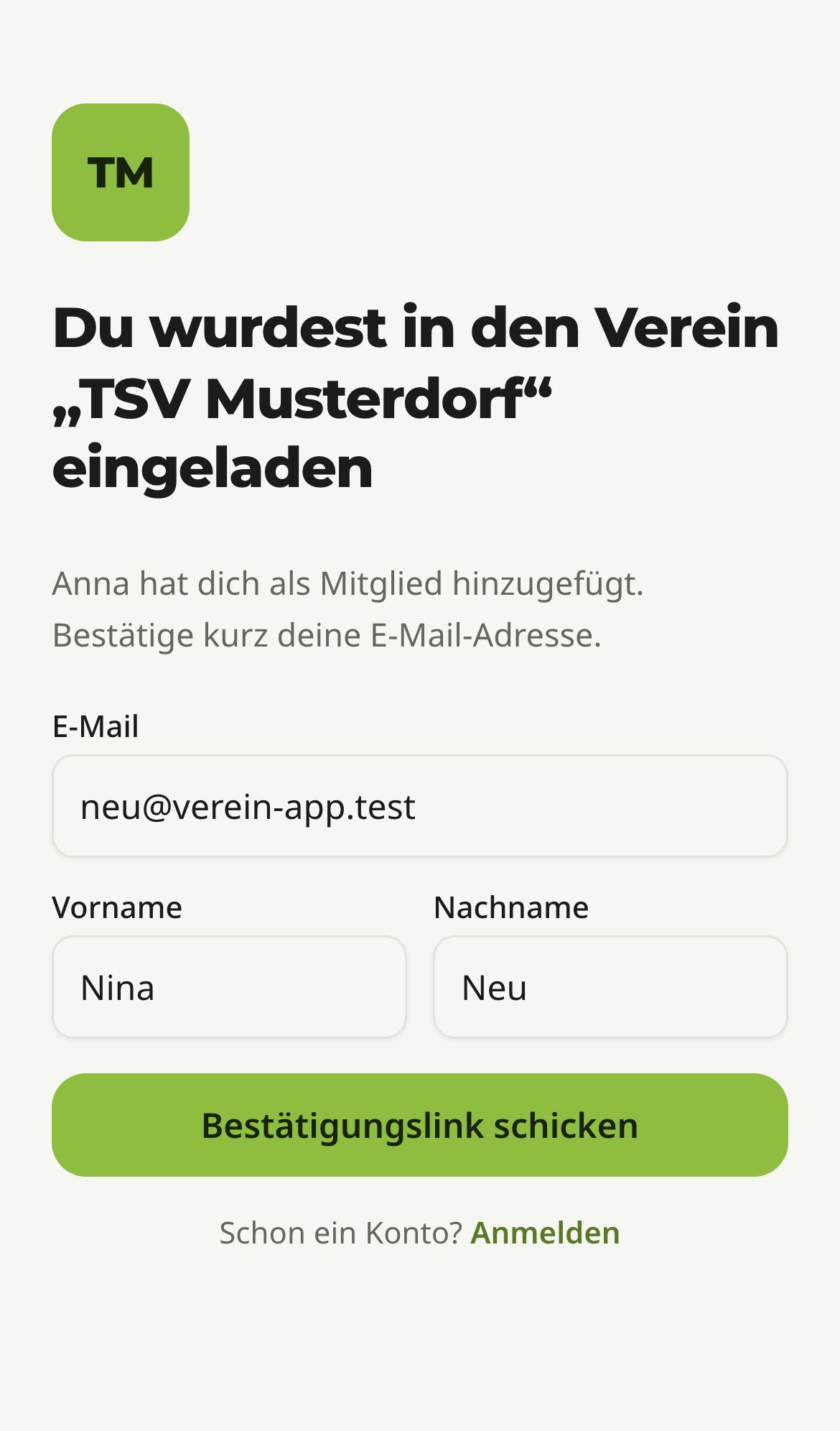
Einladung per E-Mail
- Du bekommst eine E-Mail mit dem Betreff „Name des Vereins: Bitte bestätige deine E-Mail-Adresse (Uhrzeit Uhr)“. An der Uhrzeit erkennst du die neueste Mail.
- Tippe in der Mail auf „E-Mail-Adresse bestätigen“. Damit ist bewiesen, dass die Adresse dir gehört.
- Clubbuch öffnet die Einladung. Oben steht „Du wurdest in den Verein „…“ eingeladen“ und wer dich als was eingeladen hat, zum Beispiel „Anna hat dich als Mitglied hinzugefügt“.
- Prüfe Vorname und Nachname und lege dein Passwort fest („Passwort festlegen“, mindestens 10 Zeichen). Damit meldest du dich künftig an.
- Tippe auf „Einladung annehmen“. Du landest auf deiner Startseite und bist dabei.
Einladung als Link (z. B. per WhatsApp)
- Öffne den Link aus der Nachricht. Du siehst die Einladungsseite deines Vereins.
- Gib deine E-Mail-Adresse, deinen Vornamen und Nachnamen ein. Hat die Verwaltung deine Adresse schon eingetragen, ist das Feld fest vorgegeben.
- Tippe auf „Bestätigungslink schicken“. Es erscheint: „Wir haben dir einen Bestätigungslink an … geschickt.“
- Öffne dein Postfach und mach weiter wie bei der Einladung per E-Mail ab Schritt 2.
Du hast schon ein Konto
Bist du schon in einem anderen Verein bei Clubbuch, brauchst du kein zweites Konto.
- Öffne den Einladungslink.
- Tippe unten auf „Schon ein Konto? Anmelden“ und melde dich an.
- Du kommst zurück zur Einladung. Tippe auf „Einladung annehmen“. Der neue Verein ist ab jetzt in deinem Vereinsumschalter.
Kam die Einladung per E-Mail, tippe einfach auf „E-Mail-Adresse bestätigen“. Du bist damit angemeldet, die Seite zeigt „Bestätige kurz, dann bist du dabei.“, und du tippst nur noch auf „Einladung annehmen“.
Link abgelaufen oder schon benutzt
- Bestätigungslink abgelaufen: Clubbuch bringt dich zurück zur Einladung und zeigt „Der Bestätigungslink ist abgelaufen oder wurde schon benutzt. Die Einladung gilt noch – fordere hier einfach einen neuen Link an.“ Tippe dann noch einmal auf „Bestätigungslink schicken“.
- „Einladung abgelaufen“: Die 14 Tage sind vorbei. Bitte die Verwaltung, die Einladung zu verlängern oder neu zu schicken.
- „Einladung zurückgezogen“ oder „Diese Einladung gibt es nicht“: Frag nach einem neuen Link.
- „Einladung schon angenommen“: Du bist schon dabei – melde dich einfach an.
Anmelden
Wozu: Damit nur du deine Termine und Antworten siehst.
Wer darf das: Alle mit einem Konto.
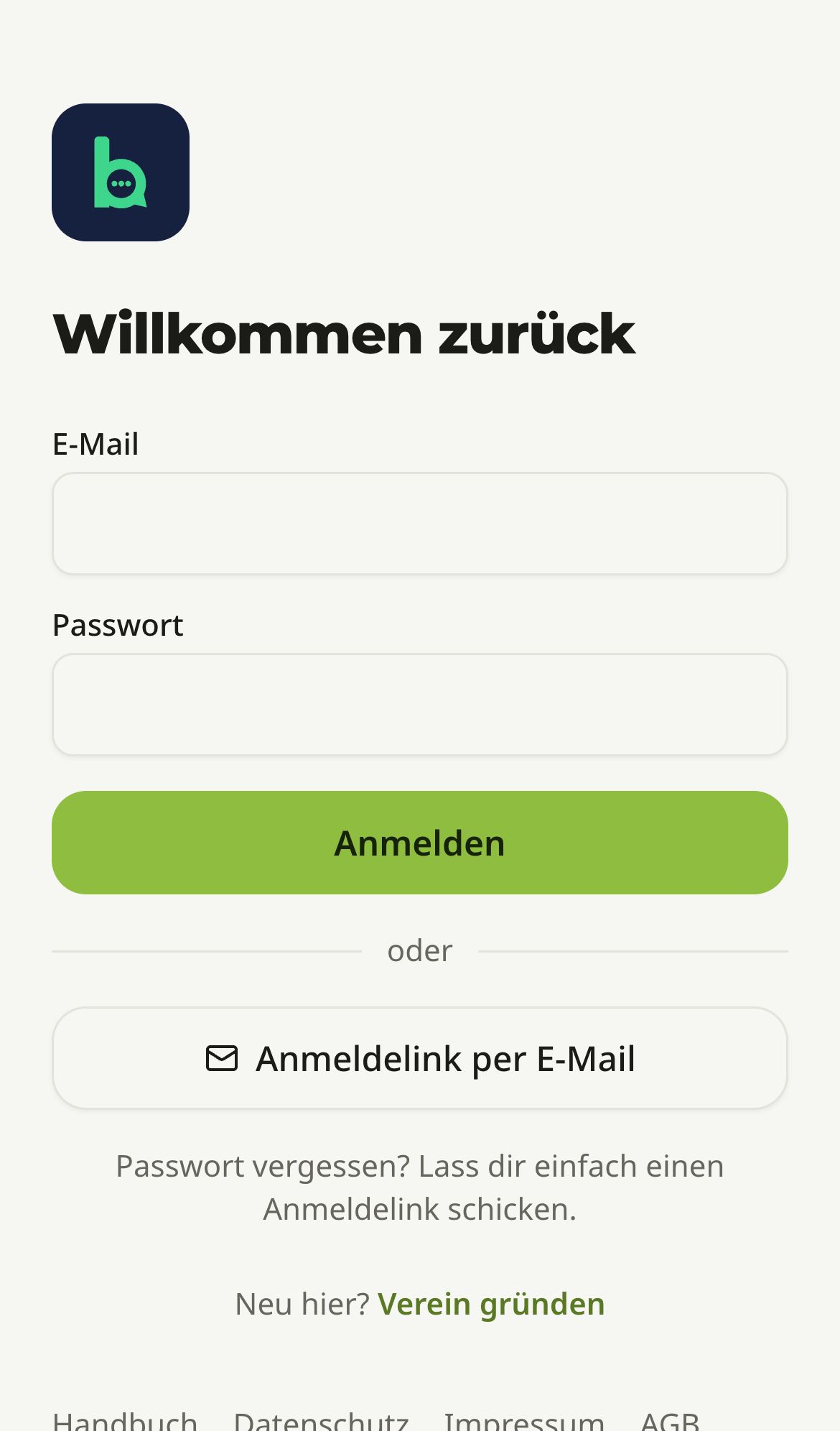
Mit Passwort
- Öffne clubbuch.app. Bist du nicht angemeldet, siehst du „Willkommen zurück“.
- Gib deine E-Mail und dein Passwort ein.
- Tippe auf „Anmelden“.
Stimmt etwas nicht, erscheint „E-Mail oder Passwort stimmt nicht.“
Mit Anmeldelink (ohne Passwort)
- Gib nur deine E-Mail ein und tippe auf „Anmeldelink per E-Mail“.
- Es erscheint „Wenn es ein Konto mit dieser Adresse gibt, ist der Anmeldelink unterwegs.“
- Öffne die Mail „Dein Anmeldelink für Clubbuch“ und tippe auf „Jetzt anmelden“. Du bist angemeldet.
Auch dieser Link gilt 24 Stunden und nur einmal. Ist er abgelaufen, zeigt die Anmeldeseite „Der Anmeldelink ist abgelaufen oder wurde schon benutzt. Fordere unten einfach einen neuen an.“
Passwort vergessen
Es gibt keinen eigenen Knopf zum Zurücksetzen. Lass dir stattdessen einen Anmeldelink schicken (siehe oben). Bist du damit angemeldet, kannst du unter Passwort ändern ein neues Passwort festlegen.
Abmelden
Tippe im Profil ganz unten auf „Abmelden“. Abgemeldet wird nur dieses Gerät. Push-Nachrichten kommen danach auf diesem Gerät nicht mehr an – wichtig, wenn du ein fremdes oder geteiltes Gerät benutzt hast.
App auf dem Handy installieren
Wozu: Mit einem Symbol auf dem Startbildschirm öffnest du Clubbuch wie jede andere App – ohne Browserleiste und ohne die Adresse einzutippen.
Wer darf das: Alle.
iPhone und iPad (Safari):
- Öffne clubbuch.app in Safari und melde dich an.
- Tippe auf das Teilen-Symbol (Quadrat mit Pfeil nach oben; auf dem iPhone unten, auf dem iPad oben).
- Wähle „Zum Home-Bildschirm“ und bestätige mit „Hinzufügen“.
Android (Chrome):
- Öffne clubbuch.app in Chrome und melde dich an.
- Tippe oben rechts auf das Menü (drei Punkte).
- Wähle „App installieren“ oder „Zum Startbildschirm hinzufügen“ und bestätige.
Danach findest du das Clubbuch-Symbol (eine grüne Sprechblase mit drei Punkten auf dunkelblauem Grund) auf deinem Startbildschirm.
Apps aus dem App Store und Google Play: Eigene Clubbuch-Apps für iPhone und Android sind in Vorbereitung. Sobald sie erhältlich sind, findest du sie im App Store bzw. bei Google Play unter „Clubbuch“. Du meldest dich dort mit demselben Konto an. Auf dem iPhone öffnen sich Links aus Clubbuch-Mails dann direkt in der App (PDFs und andere Dateien weiter im Browser), auf Android die Links aus Einladungs- und Anmeldemails. Öffnet deine Mail-App Links in einem eigenen Browser (z. B. Gmail), tippe dort auf „In Safari öffnen“. Bis dahin funktioniert alles im Browser.
Die Startseite
Wozu: Die Startseite zeigt dir auf einen Blick, was gerade von dir gebraucht wird.
Wer darf das: Alle Mitglieder und Gäste eines Vereins.
Von oben nach unten siehst du:
- Kopf: links das Logo und den Namen deines Vereins, rechts deine Initialen (ein Tipp darauf öffnet dein Profil).
- Begrüßung („Servus …“).
- „Nächste Termine“: deine nächsten Termine (und die deiner Kinder) mit dem Knopf zum Zu- oder Absagen.
- „Für dich zu erledigen“: Aufgaben, die auf dich warten (nur wenn es welche gibt).
- Neuigkeiten und „Ungelesen“: angeheftete Neuigkeiten des Vereins und ungelesene Nachrichten und Chats.
Unten ist die Leiste mit den Reitern „Start“, „Termine“, „Nachrichten“, „Mein Verein“ – und „Verwaltung“, wenn du Verwaltungsrechte hast.
Wie Termine und Zu- und Absagen genau funktionieren, steht in Termine und Mannschaft.
Verein wechseln
Wozu: Bist du in mehreren Vereinen, die Clubbuch nutzen, hast du trotzdem nur ein Konto. Du wählst einfach, welchen Verein du gerade siehst.
Wer darf das: Alle, die in mehr als einem Verein sind. Bei nur einem Verein gibt es nichts umzuschalten.
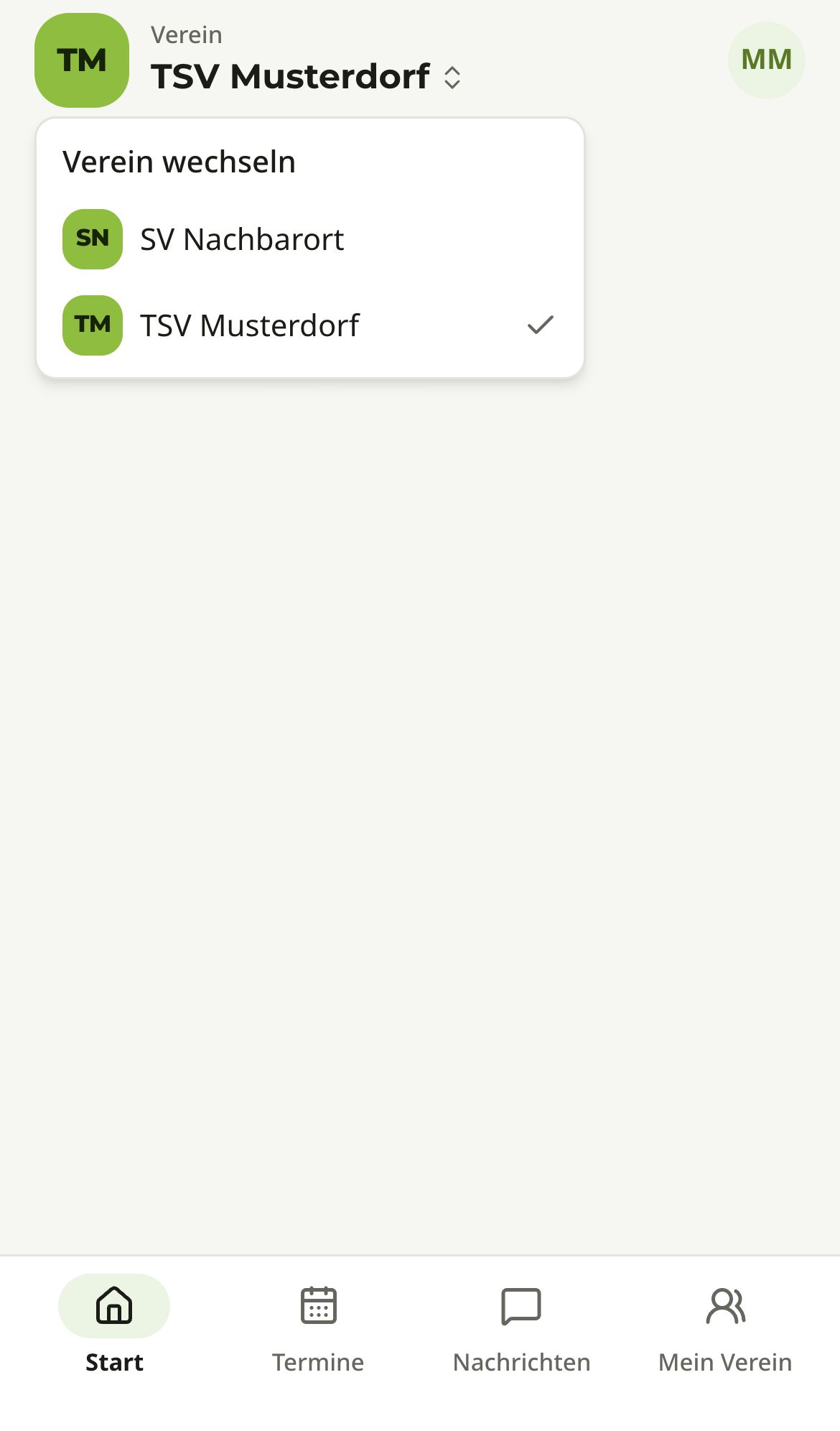
- Tippe oben links auf den Namen deines Vereins (neben dem kleinen Doppelpfeil).
- Im Menü „Verein wechseln“ siehst du alle deine Vereine. Der aktive hat einen Haken.
- Tippe auf den anderen Verein. Clubbuch zeigt jetzt dessen Termine, Farbe und Logo.
In der Verwaltung am Computer sitzt der Umschalter oben in der linken Seitenleiste.
Automatischer Wechsel: Öffnest du einen Link zu einem Termin aus einem anderen deiner Vereine – etwa aus einer Nachricht oder aus deinem abonnierten Kalender –, wechselt Clubbuch von selbst in den richtigen Verein und zeigt den Termin.
Noch in keinem Verein?
Bist du angemeldet, gehörst aber (noch oder nicht mehr) zu keinem Verein, siehst du „Du bist noch in keinem Verein“. Frag deinen Verein nach einem Einladungslink. Sobald du ihn annimmst, siehst du deine Termine.
Auf dieser Seite kannst du dich mit „Abmelden“ abmelden oder über „Meine Daten und Konto“ deine Daten herunterladen oder dein Konto löschen.
Profil
Wozu: Im Profil stehen deine Kontaktdaten, und du stellst ein, wie die App mit dir umgeht.
Wer darf das: Alle – jeder sieht und ändert nur sein eigenes Profil.
Öffne das Profil über den Reiter „Profil“ unten oder über deine Initialen oben rechts. Du findest dort:
- Name mit „Mitglied seit …“ und deinem Status, daneben den Stift zum Bearbeiten.
- Kontakt: E-Mail, dazu Telefon und Anschrift, wie dein Verein sie führt. Änderungen daran beantragst du über Daten ändern (siehe Aufnahme und Mitglieder-Service).
- „Abwesenheiten“: Zeiten, in denen du nicht kannst – siehe Termine und Mannschaft.
- „Passwort ändern“ und „Meine Daten und Konto“.
- „Benachrichtigungen“: was du per Push und E-Mail bekommst, mit Ruhezeit – siehe Benachrichtigungen.
- „Kalender abonnieren“: die bestätigten Termine, für die du zugesagt hast, im Handy-Kalender – siehe Kalender abonnieren.
- „Abmelden“ ganz unten.
Profil bearbeiten
- Tippe im Profil oben rechts auf den Stift. Die Seite „Profil bearbeiten“ öffnet sich.
- Ändere Vorname und Nachname.
- Tippe auf „Speichern“. Du kommst zurück ins Profil.
Die E-Mail-Adresse ist dein Login und lässt sich hier nicht ändern. Auch die Verwaltung deines Vereins kann sie nicht ändern. Brauchst du eine neue Adresse, wende dich an den Support von Clubbuch (Seite „Hilfe und Kontakt“, Link ganz unten auf der Anmeldeseite und im Profil).
Passwort ändern
- Tippe im Profil auf „Passwort ändern“.
- Gib das Neue Passwort (mindestens 10 Zeichen) zweimal ein („Passwort wiederholen“).
- Tippe auf „Passwort speichern“. Es erscheint „Dein Passwort ist geändert. Auf anderen Geräten musst du dich neu anmelden.“
Das alte Passwort brauchst du dafür nicht – so klappt es auch, wenn du dich per Anmeldelink angemeldet hast.
Meine Daten und Konto
Wozu: Hier lädst du alles herunter, was Clubbuch über dich gespeichert hat, oder löschst dein Konto.
Wer darf das: Jede Person mit Konto, auch ohne Verein.
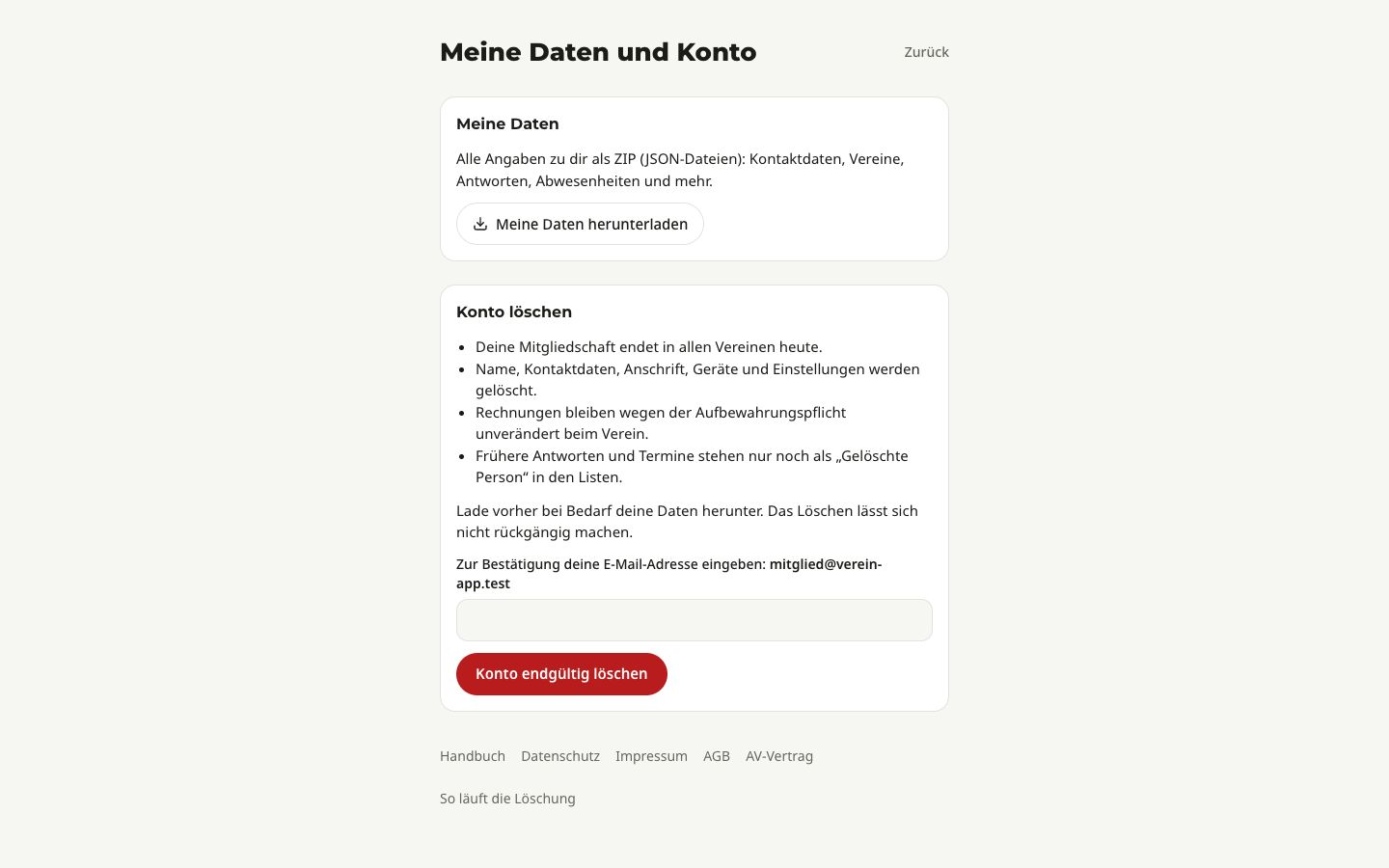
Öffne im Profil „Meine Daten und Konto“ (oder auf der Seite ohne Verein den gleichnamigen Link). Mit „Zurück“ kommst du wieder zur Startseite.
Meine Daten herunterladen
- Tippe auf „Meine Daten herunterladen“.
- Du bekommst eine ZIP-Datei mit allen Angaben zu dir: Kontaktdaten, Vereine, Antworten, Abwesenheiten und mehr.
Die Datei enthält nur deine eigenen Daten, nicht die anderer Personen.
Konto löschen
- Lade vorher bei Bedarf deine Daten herunter.
- Gib im Bereich „Konto löschen“ zur Bestätigung deine E-Mail-Adresse genau so ein, wie sie darüber steht.
- Tippe auf „Konto endgültig löschen“. Du wirst abgemeldet und siehst „Dein Konto ist gelöscht.“
Was dabei passiert:
- Deine Mitgliedschaft endet in allen Vereinen am selben Tag.
- Name, Kontaktdaten, Anschrift, Geräte und Einstellungen werden gelöscht, dein Kalender-Abo endet.
Was bleibt:
- Rechnungen bleiben wegen der gesetzlichen Aufbewahrungspflicht (10 Jahre) unverändert beim Verein.
- Frühere Antworten und Termine stehen nur noch als „Gelöschte Person“ in den Listen des Vereins.
Termine und Mannschaft
In diesem Kapitel geht es um alles, was du als Mitglied, Spieler oder Elternteil mit Terminen und deiner Mannschaft machst: Termine ansehen, zu- und absagen (auch für deine Kinder), Abwesenheiten eintragen, Fahrgemeinschaften bilden, den Kalender abonnieren und in den Kader, die Anwesenheit und die Mannschaftskasse schauen.
Wie Termine angelegt werden, steht in Termine verwalten, wie die Leitung Kader, Aufstellung, Anwesenheit und Kasse pflegt, in Mannschaft leiten. Umfragen findest du unter Nachrichten, Neuigkeiten und Chat. Welche Nachrichten du zu Terminen bekommst, steht in Benachrichtigungen.
Termine ansehen
Wozu: Hier siehst du alle Trainings, Spiele, Sitzungen und anderen Termine, zu denen du eingeladen bist, und auf einen Blick, wo du schon geantwortet hast.
Wer darf das: Jedes Mitglied sieht die Termine, zu denen es eingeladen ist: Termine des ganzen Vereins, seiner Abteilung, seiner Mannschaft, seines Gremiums oder einer Auswahl, in der es steht. Eltern sehen zusätzlich die Termine der Abteilungen und Mannschaften ihrer Kinder. Wer im Verein „Termine sehen“ hat, sieht alle Termine seines Bereichs, auch ohne eingeladen zu sein. Termine, die die Leitung noch vorbereitet (Entwürfe), erscheinen hier nicht.
- Tippe unten auf Termine.
- Oben wählst du zwischen Liste und Woche. Die Liste zeigt die nächsten acht Wochen nach Tagen, die Woche jeden Tag mit seinen Terminen.
- Mit den Filtern oben siehst du nur die Termine einer Mannschaft (deiner oder der deiner Kinder) oder nur die des ganzen Vereins.
- Tippe auf einen Termin, um die Einzelheiten zu sehen: Zeit, Treffpunkt, Ort mit Adresse, bei Spielen Gegner, Heim oder auswärts und Wettbewerb, den Hinweis der Leitung, Anhänge und wer zu- oder abgesagt hat.
Am Rand jeder Zeile steht, wie es um deine Antwort steht: grünes Häkchen = zugesagt, rotes Kreuz = abgesagt, Fragezeichen = offen. Steht dort „abwesend“, liegt der Termin in einer deiner Abwesenheiten.
Wer zu- und abgesagt hat
Im Termin steht unter Zu- und Absagen, wie viele zugesagt haben, abgesagt haben und noch offen sind. Bei Terminen einer Mannschaft, eines Gremiums oder einer Auswahl siehst du auch die Namen; bei Terminen des ganzen Vereins oder einer Abteilung nur die Zahlen. Kommentare sieht nur die Leitung (wer die Termine verwaltet); deinen eigenen und den deines Kindes siehst du auch. Wer abwesend ist, steht dort als „abwesend“, der Grund nie.
Anhänge
Hat die Leitung Dateien an den Termin gehängt (z. B. einen Anfahrtsplan), stehen sie im Termin unter den Einzelheiten. Tippe auf eine Datei, um sie herunterzuladen.
Zu- und absagen
Wozu: Die Leitung weiß, wer kommt, und kann planen.
Wer darf das: Wer eingeladen ist, für sich selbst. Eltern antworten für ihre Kinder bei Terminen der Mannschaft, der Abteilung oder einer Auswahl; die Antwort gehört dann dem Kind.
Jeder Termin sagt, welche Rückmeldung die Leitung möchte:
| Rückmeldung | Was das heißt |
|---|---|
| Bitte zusagen | Sag zu oder ab. Ohne Antwort bist du „offen“, und du wirst vor der Frist erinnert. |
| Alle dabei, nur Absagen | Du bist eingeplant. Sag nur ab, wenn du nicht kannst. |
| Keine Rückmeldung | Nur zur Information, es gibt nichts zu tippen. |
- Tippe in der Liste auf den runden Knopf am Termin: Ein Tipp sagt zu, bei einer Zusage sagt ein Tipp ab. Unten erscheint ein Hinweis mit Rückgängig, falls du dich vertippt hast.
- Oder öffne den Termin und tippe unten auf Zusagen bzw. Absagen. Dort kannst du auch einen Kommentar für die Leitung schreiben (z. B. „Komme 20 Minuten später.“).
- Hast du Kinder in der Mannschaft, steht unten je Person ein eigener Knopf, z. B. „Für mich“ und „Noah“.
Bis zum Beginn des Termins kannst du deine Antwort ändern oder zurücknehmen. Danach trägt nur noch die Leitung etwas ein.
Abwesenheiten
Wozu: Bist du im Urlaub, krank oder beruflich unterwegs, trägst du das einmal ein, statt jeden Termin einzeln abzusagen. Termine in diesem Zeitraum zeigen dann „abwesend“.
Wer darf das: jedes Mitglied für sich, Eltern für ihre Kinder.
- Tippe in Termine auf Abwesenheit eintragen – oder öffne Profil › Abwesenheiten.
- Wähle bei Für wen, ob die Abwesenheit für dich oder ein Kind gilt.
- Gib den Zeitraum an und wähle den Grund (Urlaub, Krank, Beruflich, Sonstiges). Eine Notiz ist freiwillig.
- Tippe auf Speichern.
Den Grund und die Notiz sehen nur du und deine Eltern bzw. Kinder. Die Leitung der Mannschaft sieht nur, dass jemand in dieser Zeit abwesend ist.
Unter Profil › Abwesenheiten stehen geplante und vergangene Abwesenheiten. Eine geplante löschst du mit dem Papierkorb daneben.
Fahrgemeinschaften
Wozu: Für Spiele und andere Termine an einem anderen Ort sprecht ihr ab, wer fährt und wer mitfährt.
Wer darf das: Wer zum Termin eingeladen ist, Eltern eingeladener Kinder und die Leitung.
- Öffne den Termin. Unter Fahrgemeinschaft steht, wie viele Autos fahren und wie viele Plätze noch frei sind.
- Mitfahren: Tippe auf Mitfahren, wähle eine Fahrt und tippe auf Mitfahren (für ein Kind: „Platz für Noah“). Volle Fahrten lassen sich nicht mehr buchen.
- Selbst fahren: Tippe auf Ich fahre, gib die Freien Plätze, die Richtung (hin, zurück oder beides), den Abfahrtsort und die Zeit an und tippe auf Fahrt anbieten.
- Aussteigen: In der Fahrt auf Aussteigen (bzw. „Noah austragen“) tippen.
Wer fährt, sehen alle mit Zugang. Fällt eine Fahrt weg (der Fahrer löscht sie), bekommen die Mitfahrer eine Nachricht.
Kalender abonnieren
Wozu: Deine Termine erscheinen automatisch in deinem Handy-Kalender (z. B. Apple- oder Google-Kalender) und bleiben aktuell.
Wer darf das: alle mit Konto, für die eigenen Termine und die der Kinder.
Im Kalender-Abo stehen alle veröffentlichten Termine ab 90 Tagen zurück, zu denen du oder dein Kind eingeladen seid, aus allen deinen Vereinen – außer denen, für die du abgesagt hast. Termine der Kinder tragen den Vornamen in Klammern hinter dem Titel.
- Tippe unten auf Profil und scrolle zu Kalender abonnieren.
- Tippe auf Zum Kalender. Dein Handy fragt, ob du den Kalender abonnieren möchtest. Bestätige das.
- Klappt das nicht (z. B. am Computer), tippe auf Link kopieren und füge den Link in deinem Kalenderprogramm unter „Kalender abonnieren“ bzw. „Per URL hinzufügen“ ein.
Neuen Kalender-Link erzeugen
Hast du den Link aus Versehen geteilt oder verloren, machst du ihn ungültig:
- Öffne Profil › Kalender abonnieren.
- Tippe auf „Link geteilt oder verloren?“.
- Tippe auf Neuen Link erzeugen. Es erscheint „Neuer Link erstellt. Der alte Link funktioniert nicht mehr.“
- Lösche das alte Abo in deiner Kalender-App und abonniere den Kalender mit dem neuen Link noch einmal.
Deine Mannschaft
Unter Mein Verein öffnest du bei Meine Mannschaften (als Elternteil bei Meine Kinder) die Seite deiner Mannschaft oder der Mannschaft deines Kindes. Oben wechselst du zwischen Kader, Anwesenheit und Kasse.
Kader
Spieler mit Rückennummer und Position, „Kapitän“ und die Leitung der Mannschaft. Bankdaten, Adressen und Telefonnummern stehen hier nie für alle; Telefonnummern der Eltern sieht nur die Leitung. Eltern, die selbst nicht Mitglied sind, sehen ihr Kind und die Leitung.
Ist eine Aufstellung für ein Spiel veröffentlicht, steht sie im Termin unter Aufstellung.
Anwesenheit
Seit Saisonbeginn: bei wie vielen Trainings du da warst, wie oft entschuldigt und wie oft du gefehlt hast (Eltern sehen die Zeile ihres Kindes). Die übrigen Spieler siehst du hier nicht.
Mannschaftskasse
Die Mannschaftskasse ist ein eigenes Kassenbuch der Mannschaft, getrennt vom Geld des Vereins: Kassenstand, Strafenkatalog und die letzten Buchungen. Du siehst deine eigenen Strafen (Eltern die ihres Kindes) und wie viele Strafen in der Mannschaft offen sind, aber nicht, wer sie bekommen hat.
Als Elternteil ohne Mitgliedschaft
Hat dich die Leitung als Elternteil eingeladen, ohne dass du selbst Mitglied bist, siehst du nach dem Annehmen der Einladung nur, was dein Kind betrifft: seine Termine (mit Zu- und Absage für dein Kind), den Chat seiner Mannschaft, Nachrichten des Vereins, seine Abwesenheiten und die Seite seiner Mannschaft. Mitgliederlisten, Dokumente und Beiträge siehst du nicht. Der Zugang endet, wenn dein Kind aus dem Verein austritt; vorher beenden können ihn die Leitung der Mannschaft und die Verwaltung.
Benachrichtigungen
Die App meldet sich bei dir, wenn etwas zu tun ist oder sich etwas ändert: ein neuer Termin, eine Erinnerung, eine Änderung, eine Nachricht des Vereins. Hier erfährst du, welche Nachrichten es gibt, wie sie zu dir kommen und wie du sie einstellst.
Welche Nachrichten es gibt
Wozu: Damit du weißt, was dich erwartet und was du abbestellen kannst.
Wer bekommt was: Die meisten Arten bekommen alle Mitglieder (und Eltern für ihre Kinder). „Für die Verwaltung“ und „Für die Kasse“ bekommen nur Personen mit der passenden Berechtigung (in Klammern).
| Art (wie im Profil) | Wann kommt sie? | Standard |
|---|---|---|
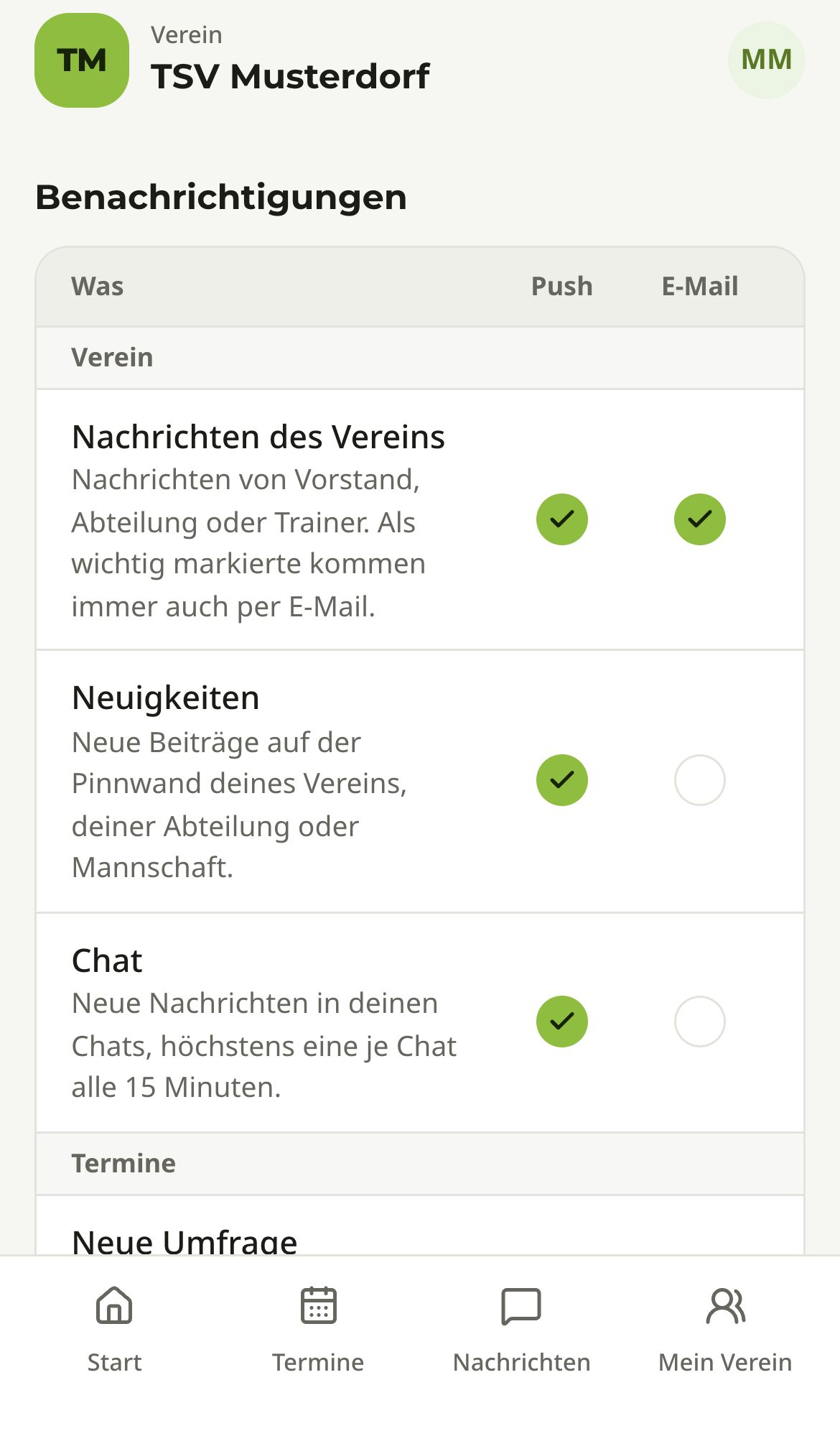
| Nachrichten des Vereins | Nachrichten von Vorstand, Abteilung oder Trainer. Als wichtig markierte kommen immer auch per E-Mail. | Push und E-Mail |
| Neuigkeiten | Neue Beiträge für deinen Verein, deine Abteilung oder Mannschaft. | Push |
| Chat | Neue Nachrichten in deinen Chats, höchstens eine je Chat alle 15 Minuten. | Push |
| Neue Umfrage | Eine Umfrage wartet auf deine Stimme. | Push und E-Mail |
| Erinnerung an die Frist | Nur bei „Bitte zusagen“ und nur, solange du (oder für dein Kind) noch nicht geantwortet hast; nach dem Erinnerungsplan des Termins oder des Vereins, morgens ab 9 Uhr. Hat dein Kind ein eigenes Konto, bekommt es die Erinnerung selbst. | Push |
| Neue Termine, Änderungen und Absagen | Ein neuer Termin für dich oder deine Kinder (bei einer Serie eine Nachricht für alle Termine), eine Änderung, eine Absage, eine Fahrt, die entfällt, oder die Aufstellung eines Spiels. Die Nachricht sagt, was sich geändert hat, und kann ein paar Zeilen der Leitung enthalten. | Push und E-Mail |
| Infos am Vortag | Treffpunkt und Adresse am Tag vor Spielen, Festen und Arbeitseinsätzen, ab 17 Uhr, wenn du (oder dein Kind) dabei bist. | Push |
| Für die Verwaltung | Am Fristtag ab 9 Uhr die Liste der noch offenen Antworten und Absagen nach der Frist – für die Leitung des Termins. (Termine & Anwesenheit verwalten) | Push und E-Mail |
| Für die Kasse | Rechnungen, deren Zahlungsziel überschritten ist. (Belege erstellen & senden) | Push und E-Mail |
Jede Nachricht kommt nur einmal. Die Inhalte (Zeiten, Ort) zeigen immer den Stand beim Versand.
Solange die Leitung einen neuen Termin noch vorbereitet (Entwurf), bekommst du dazu gar nichts, auch keine Erinnerungen.
Fast jede Nachricht hat einen Knopf, der dich direkt an die richtige Stelle bringt, z. B. „Jetzt antworten“ oder „Termin ansehen“.
Nachrichten ohne Konto
Mitglieder ohne Konto bekommen Nachrichten des Vereins per E-Mail an die Kontaktadresse aus ihren Stammdaten, mit einem persönlichen Link zum Lesen (siehe Nachrichten, Neuigkeiten und Chat). Für Termine ohne Konto trägt die Leitung die Zu- und Absagen ein; bei Kindern ohne Konto antworten die Eltern.
E-Mail und Push
Clubbuch schickt Nachrichten auf zwei Wegen:
- E-Mail an die Adresse, mit der du dich anmeldest.
- Push: eine kurze Mitteilung direkt auf deinem Handy oder Computer. Tippst du darauf, öffnet sich die passende Seite in Clubbuch. Push funktioniert nur auf Geräten, auf denen du Push eingeschaltet hast (siehe Push einschalten).
Benachrichtigungen einstellen
Wozu: Du entscheidest für jede Art einzeln, ob sie per Push, per E-Mail, auf beiden Wegen oder gar nicht kommt.
Wer darf das: alle, für sich selbst. Die Einstellung gilt für das ganze Konto.
- Tippe unten auf Profil und scrolle zu Benachrichtigungen.
- In der Tabelle steht links Was (die Art mit kurzer Erklärung), rechts die Spalten Push und E-Mail.
- Tippe auf die Kreise, um einen Weg ein- oder auszuschalten. Ein ausgefüllter Kreis mit Haken heißt „an“.
- Tippe auf Benachrichtigungen speichern. Es erscheint „Gespeichert.“
Wie dein Profil sonst aufgebaut ist, steht in Erste Schritte.
Ruhezeit
Wozu: In der Ruhezeit kommen keine Nachrichten, auch keine E-Mails. Was in dieser Zeit anfällt, wird danach zugestellt, z. B. morgens um 7 Uhr.
Wer darf das: Die Verwaltung legt eine Ruhezeit für den ganzen Verein fest (z. B. 22:00 – 7:00). Jede Person kann für sich etwas anderes wählen.
- Öffne Profil › Benachrichtigungen.
- Wähle unter Ruhezeit:
- „Wie der Verein (22:00 – 7:00)“: Es gilt die Zeit des Vereins. Steht dort „(keine)“, hat der Verein keine Ruhezeit.
- „Eigene Zeiten“: Gib Von und Bis ein, z. B. 21:00 bis 8:00. Beginn und Ende müssen sich unterscheiden. Eine Ruhezeit über Mitternacht ist möglich.
- „Keine Ruhezeit“: Nachrichten kommen rund um die Uhr.
- Tippe auf Benachrichtigungen speichern.
Push einschalten
Wozu: Push-Mitteilungen erreichen dich schneller als E-Mails, z. B. bei einer kurzfristigen Absage eines Trainings.
Wer darf das: alle, für jedes eigene Gerät einzeln.
Push schaltest du auf jedem Gerät einzeln ein: auf dem Handy, auf dem Tablet, am Computer. Wie das geht, hängt davon ab, ob du Clubbuch im Browser oder als App nutzt (siehe Erste Schritte).
Im Browser
Siehst du statt des Knopfs einen der Hinweise unten, geht Push in diesem Browser (noch) nicht. Dann kommt alles per E-Mail, du musst nichts tun.
- Öffne Clubbuch in deinem Browser und melde dich an.
- Tippe auf Profil und scrolle zu Benachrichtigungen.
- Tippe auf Push auf diesem Gerät einschalten.
- Der Browser fragt, ob Clubbuch dir Mitteilungen senden darf. Tippe auf Erlauben.
- Es erscheint „Push ist auf diesem Gerät eingeschaltet.“ Das Gerät steht jetzt in der Liste darunter, z. B. „Chrome auf Android“.
Mögliche Hinweise:
- „Du hast Benachrichtigungen für diese Seite blockiert. Erlaube sie in den Browser-Einstellungen.“ Du hast die Frage des Browsers abgelehnt. Erlaube Mitteilungen für Clubbuch in den Website-Einstellungen deines Browsers und versuch es noch einmal.
- „Dieser Browser kann keine Push-Nachrichten. Auf dem iPhone geht das mit der App (kommt später); bis dahin kommt alles per E-Mail.“ Dein Browser unterstützt Push nicht (häufig auf dem iPhone). Dann kommt alles per E-Mail.
- „Push im Browser ist noch nicht eingerichtet. Bis dahin kommt alles per E-Mail.“ Push im Browser steht noch nicht zur Verfügung. Du musst nichts tun.
- „Push ließ sich nicht einschalten. Versuch es bitte noch einmal.“ Beim Einschalten ging etwas schief. Lade die Seite neu und tippe noch einmal auf den Knopf.
In der App
- Öffne die Clubbuch-App und melde dich an.
- Tippe auf Profil und scrolle zu Benachrichtigungen.
- Tippe auf Push auf diesem Gerät einschalten.
- Dein Handy fragt, ob die App Mitteilungen senden darf. Tippe auf Erlauben.
- Es erscheint „Push ist auf diesem Gerät eingeschaltet.“ In der Geräteliste steht z. B. „iPhone/iPad (App)“ oder „Android (App)“.
Erscheint „Push ist in dieser App-Version noch nicht eingerichtet. Bis dahin kommt alles per E-Mail.“, geht Push in der App noch nicht. Du musst nichts tun.
Erscheint „Push ist für die App ausgeschaltet. Erlaube Mitteilungen in den Einstellungen des Handys.“, öffne die Einstellungen deines Handys, such dort Clubbuch, erlaube Mitteilungen und tippe in der App noch einmal auf „Push auf diesem Gerät einschalten“.
Push ausschalten oder Gerät abmelden
- Auf dem Gerät selbst: Profil › Benachrichtigungen › Push auf diesem Gerät ausschalten. Es erscheint „Push ist auf diesem Gerät ausgeschaltet.“
- Ein anderes Gerät (z. B. ein altes Handy): In der Geräteliste unter den Benachrichtigungen steht zu jedem Gerät, wann es zuletzt aktiv war. Tippe beim Gerät auf das X, um es abzumelden.
Wenn keine Nachricht kommt
- Prüfe im Profil, ob die Art für Push oder E-Mail eingeschaltet ist.
- Prüfe die Ruhezeit: Nachrichten in der Ruhezeit kommen erst danach.
- Schau im Spam-Ordner deines E-Mail-Programms nach.
- Push: Steht dein Gerät in der Geräteliste? Sind Mitteilungen für Clubbuch bzw. deinen Browser in den Einstellungen des Handys erlaubt? Schalte Push notfalls aus und wieder ein.
- Hilft das nicht, frag die Verwaltung deines Vereins, ob der Versand für alle eingeschaltet ist.
Weitere Fragen und Lösungen stehen in Häufige Fragen.
Verein einrichten
Dieses Kapitel ist für alle, die einen Verein in Clubbuch einrichten und betreuen: die Übersicht der Verwaltung, die Suche und die Einstellungen des Vereins. Wie du Mitglieder einlädst und Rollen vergibst, steht in Mitglieder, Rollen und Rechte.
So startet ein neuer Verein
Wozu: Damit ihr schnell loslegen könnt, hier die Reihenfolge, die sich bewährt hat.
Einen neuen Verein gründest du selbst (siehe Verein gründen) oder das Clubbuch-Team legt ihn auf Anfrage an. Die ersten 90 Tage sind eine kostenlose Testphase (siehe Tarif und Testphase). Wer gründet, ist die erste Admin. Legt das Team den Verein an, bekommt eine Person eures Vereins dafür eine Einladung per E-Mail. Den Kontakt zum Clubbuch-Team findest du unter „Hilfe und Kontakt“ (Link ganz unten auf der Anmeldeseite). Nach der Anmeldung (siehe Erste Schritte) findet die Admin unten bzw. links den Bereich Verwaltung und auf der Startseite die Karte Einrichtung (siehe Einrichtung Schritt für Schritt).
Jeder neue Verein bringt schon mit:
- die Standardrollen (Admin, Schatzmeister, Kassenprüfer, Steuerberatung, Abteilungsleitung, Abteilungskasse, Trainer, Mannschaftskasse, Mitglied, Gast; siehe Standardrollen),
- Standards für Rückmeldungen und Erinnerungen,
- einen ausgeschalteten Nachrichtenversand (Einstellung „Aus: keine Nachrichten“), damit beim Einrichten noch niemand Nachrichten bekommt.
Wer darf das: Die erste Admin (Rolle Admin, Recht „Einstellungen“).
- Verein: Name prüfen, Logo hochladen, Akzentfarbe wählen (siehe Verein).
- Angaben & Verträge: Rechtsform und Anschrift eintragen und AGB und AV-Vertrag annehmen, wenn Clubbuch danach fragt (siehe Angaben und Verträge).
- Rechnungsabsender: Anschrift, Steuernummer, Bankverbindung und Nummernkreis eintragen, wenn ihr Rechnungen schreibt (siehe Rechnungsabsender).
- Abteilungen und Mannschaften anlegen (unter Struktur).
- Mitglieder einladen oder aus einer Tabelle übernehmen (siehe Mitglieder einladen und Daten übernehmen).
- Die Mitglieder ihren Mannschaften zuordnen (Zugehörigkeiten) – daraus ergibt sich, wer zu welchen Terminen eingeladen ist.
- Rollen verteilen, z. B. die Kasse an die Person, die Rechnungen schreibt (siehe Rollen und Rechte).
- Umfragen & Erinnerungen prüfen und den Versand einschalten (siehe Umfragen & Erinnerungen).
- Wenn ihr eine Website habt: Website anbinden (siehe Website-Anbindung).
Einrichtung Schritt für Schritt
Wozu: Der Einrichtungs-Assistent führt einen neuen Verein durch die wichtigsten Einstellungen. Er zeigt, was schon erledigt ist, und bringt dich mit einem Klick zur passenden Seite.
Wer darf das: Nur mit dem Recht „Einstellungen“ (Standardrolle Admin).
Solange bei einem neuen Verein noch etwas offen ist, steht auf der Startseite und auf dem Dashboard der Verwaltung die Karte Einrichtung: 0 von 6 erledigt (die Zahl steigt mit jedem Schritt). Ein Klick darauf öffnet den Assistenten. Du findest ihn auch in den Einstellungen über den Link Einrichtung (links bzw. auf dem Handy oben, unter „Daten importieren (CSV)“).
Der Assistent hat diese Schritte:
- Verein: Name, Logo und Akzentfarbe.
- Abteilungen: Abteilungen und Mannschaften anlegen.
- Angaben & Verträge: Rechtsform und Anschrift, dazu die Annahme von AGB und AV-Vertrag, wenn sie verlangt wird.
- Rechnungsabsender: Anschrift, Steuersatz, Bankverbindung und Nummernkreis, wenn ihr Rechnungen schreibt.
- Daten importieren: Optional. Diesen Schritt erkennt die App nicht von selbst. Überspring ihn, wenn du fertig bist oder ihn nicht brauchst.
- Mitglieder einladen: Erledigt, sobald du die erste Einladung verschickt hast. Dafür brauchst du zusätzlich das Recht „Mitglieder verwalten“.
So arbeitest du mit dem Assistenten:
- Klick bei einem Schritt auf Öffnen. Du landest in der passenden Einstellung und erledigst dort, was zu tun ist.
- Zurück im Assistenten steht beim Schritt Erledigt.
- Brauchst du einen Schritt nicht, klick auf Überspringen. Mit Wieder aufnehmen holst du ihn zurück.
- Fehlt dir für einen Schritt das Recht, ist er ausgegraut, und daneben steht, welches Recht fehlt.
Sind alle Schritte erledigt oder übersprungen, verschwindet die Karte. Willst du sie schon vorher loswerden, klick unten auf Assistent ausblenden. Der Assistent selbst bleibt über die Einstellungen erreichbar; dort holst du die Karte mit Assistent wieder anzeigen zurück.
Die Verwaltung im Überblick
Wozu: Die Verwaltung ist der Arbeitsbereich für alle, die im Verein etwas organisieren. Die erste Seite (das Dashboard) zeigt auf einen Blick, was gerade ansteht und wo etwas fehlt.
Wer darf das: Alle mit einem Recht für die Verwaltung, für den ganzen Verein oder für einen Bereich (z. B. Trainer mit „Termine & Anwesenheit verwalten“ für ihre Mannschaft). Mitglieder und Gäste ohne solche Rechte sehen die Verwaltung nicht.
Verwaltung öffnen
- Am Computer: Klick links im Menü auf einen Bereich, z. B. Dashboard.
- Auf dem Handy: Tipp unten auf Verwaltung. Du siehst oben die Suche, darunter die Liste der Bereiche.
- Zurück zur Ansicht für Mitglieder (Start, Termine, Mannschaft) kommst du am Computer über Zur Mitglieder-Ansicht unten links, auf dem Handy über die Leiste unten.
Im Menü stehen nur die Bereiche, für die du ein Recht hast: Dashboard, Mitglieder, Beiträge, Finanzen, Termine, Veranstaltungen, Versammlungen, Kurse, Inventar, Kommunikation, Ablage, Struktur, Rollen & Rechte, Kunden, Belege und Einstellungen. Unten auf dem Dashboard steht zur Erinnerung, welche Rolle du hast, z. B. „Du siehst alles, was deine Rolle Admin erlaubt.“
Kassenprüferinnen und Kassenprüfer (sie sehen die Finanzen, verwalten aber nichts) landen beim Öffnen der Verwaltung statt auf dem Dashboard auf der Seite Abschluss unter Finanzen › Buchhaltung: dort stehen je Geschäftsjahr die Abstimmung der Konten, die Stichprobe und der Prüfvermerk.
Wer die Finanzen für den ganzen Verein verwaltet, aber nicht den ganzen Verein (ohne „Rollen & Rechte vergeben“ und ohne „Einstellungen“, typisch die Schatzmeisterin), landet auf der Startseite der Schatzmeisterin: oben die Begrüßung mit Beleg erfassen (mit „Beiträge verwalten“ auch dem Knopf für den Beitragslauf des Jahres), darunter Offene Posten, die Girokonten, die Barkasse und die Rücklagen, die nächste Lastschrift, Rücklastschriften und die Karte Freigaben: überschrittene Steuergrenzen und Budgets, Ausgaben ohne Beleg, neue Eingangsbelege, offene Buchungsvorschläge und der nächste Monat zum Festschreiben. Prüfen führt jeweils zu der Seite, auf der du es erledigst (siehe Buchhaltung). Die Steuerberatung landet auf ihrem ersten Menüpunkt unter Finanzen › Buchhaltung.
Was das Dashboard zeigt
Was du siehst, hängt von deinen Rechten ab:
- Mit Rechten für den ganzen Verein: Begrüßung, Nächste Termine, die Karte Aufgaben (Vorschläge der Automatisierungen, Wiedervorlagen), Kacheln zu Mitgliedern, Beiträgen, Lastschriften und überfälligen Rechnungen – je nach Recht.
- Admins: zusätzlich ein Hinweis zum Tarif, wenn die Testphase bald endet oder der Tarif fällig ist (siehe Tarif und Testphase).
- Trainer und Abteilungsleitungen (Rechte nur für ihren Bereich) sehen statt dessen ihren eigenen Start: „Hallo …“, die Mannschaft mit Spielerzahl, Termin anlegen, die nächsten Termine mit dem Stand der Antworten, Anwesenheit erfassen, Aufstellung bei Spielen und den Kader (siehe Mannschaft leiten).
Suche
Wozu: Mit der Suche findest du schnell einen Termin, eine Person oder einen Kunden, ohne dich durch Listen zu klicken.
Wer darf das: Alle mit Zugang zur Verwaltung. Du findest nur, was du sehen darfst: Personen öffnen sich nur mit „Mitglieder verwalten“, Kunden nur mit „Kunden verwalten“ (sonst führt der Treffer zu den Belegen).
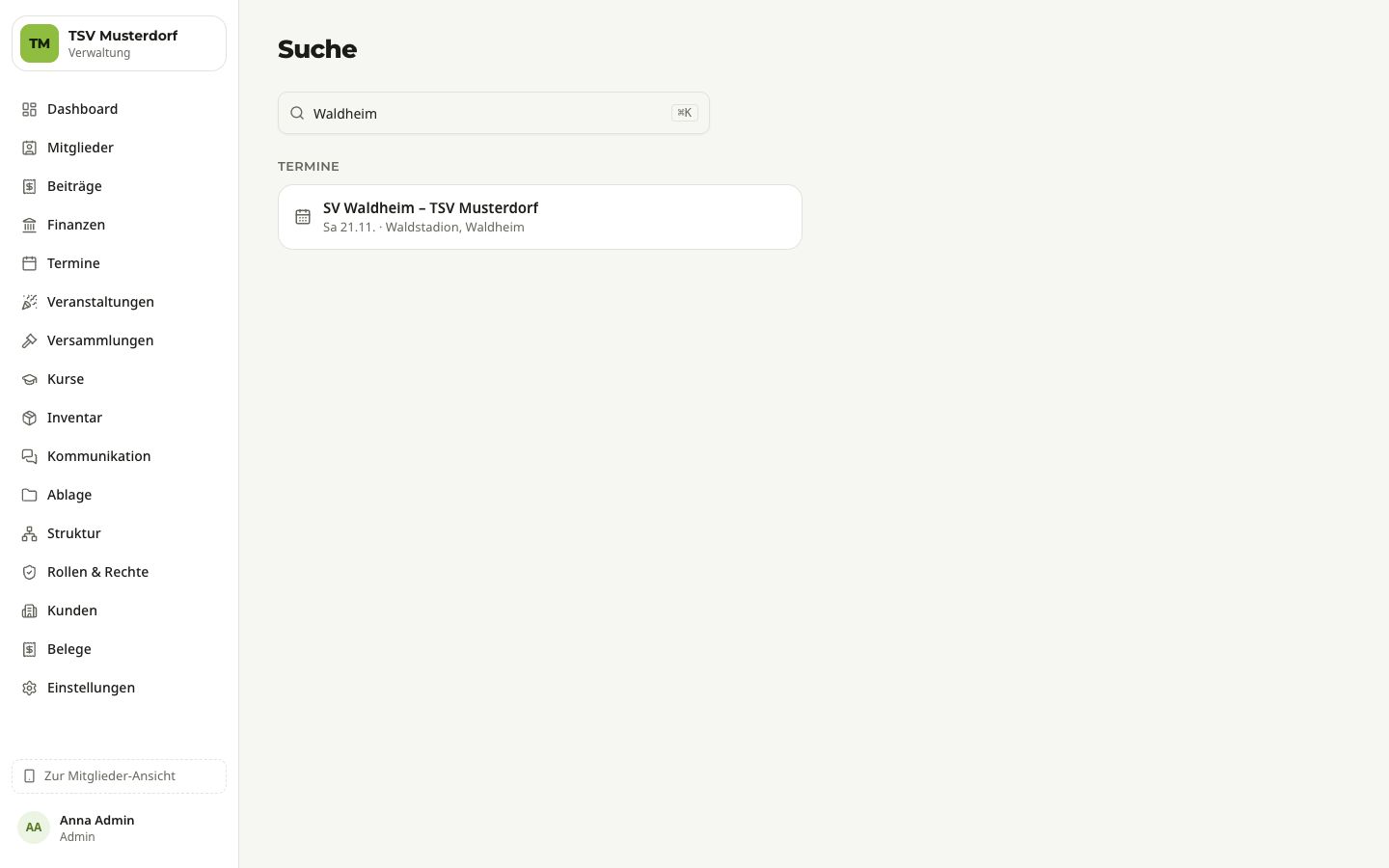
- Klick oben auf dem Dashboard in das Feld Suchen nach Termin, Person, Kunde …. Am Computer geht das auch mit ⌘ K (Mac) bzw. Strg + K (Windows).
- Gib mindestens zwei Zeichen ein, z. B. „Waldheim“, und drück die Eingabetaste.
- Die Treffer stehen getrennt unter Termine, Personen und Kunden, je höchstens zehn. Klick auf einen Treffer, um ihn zu öffnen.
Gesucht wird in Titel, Spielort und Ort der Termine, in Vor- und Nachnamen der Personen und in Firma, Ansprechpartner und Ort der Kunden. Termine nahe am heutigen Tag stehen oben.
Einstellungen
Wozu: Hier legst du fest, wie euer Verein in Clubbuch aussieht und arbeitet.
Wer darf das: Nur mit dem Recht „Einstellungen“ (Standardrolle Admin).
- Öffne in der Verwaltung Einstellungen.
- Wähl links (auf dem Handy oben) einen Bereich.
In den Einstellungen gibt es diese Bereiche:
- Verein: Name, Logo und Akzentfarbe, dazu Rechtsform, Anschrift und Verträge.
- Rechnungsabsender: Angaben auf Angeboten und Rechnungen, dazu Kopien an weitere Adressen (z. B. DATEV).
- Umfragen & Erinnerungen: Rückmeldung und Antwortfrist je Terminart, Erinnerungen, Ruhezeiten und der Versand von Nachrichten.
- Website: Widgets für Termine, Spiele, Veranstaltungen, Kurse, Aufnahme, Spenden und Tickets auf eurer Webseite, beschrieben in Website-Anbindung.
- Zugriffsprotokoll: wann der Betreiber von Clubbuch Daten eures Vereins angesehen hat.
Darunter stehen außerdem Links zu weiteren Seiten: Tarif und Abrechnung (siehe Tarif und Testphase), Daten importieren (CSV), siehe Daten übernehmen, und Einrichtung, siehe Einrichtung Schritt für Schritt.
Verein
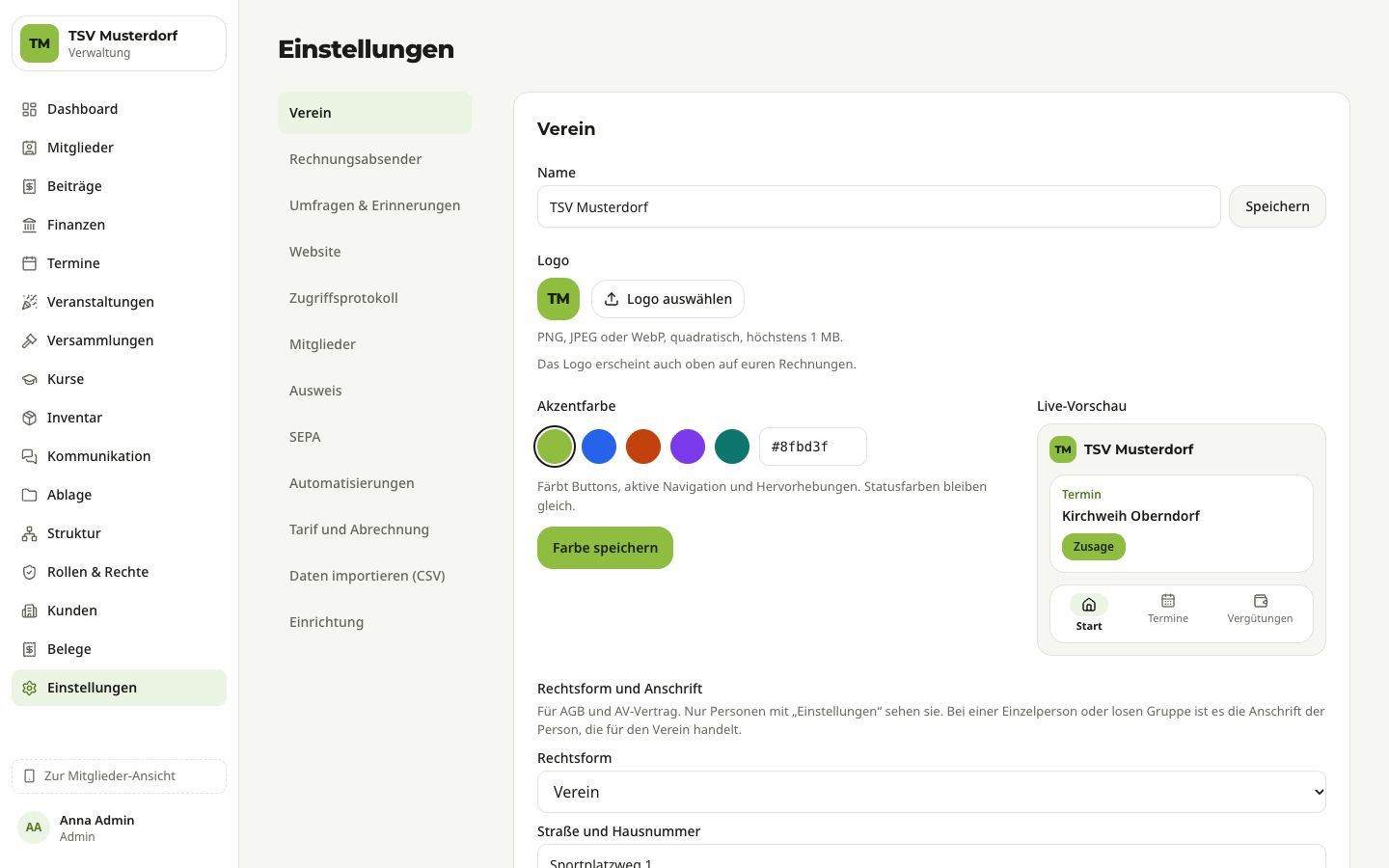
Wozu: Name, Logo und Farbe erscheinen überall in Clubbuch, z. B. oben neben dem Vereinsnamen und auf den Knöpfen.
Name ändern
- Trag im Feld Name den neuen Namen ein.
- Klick auf Speichern. Darunter erscheint „Gespeichert.“
Logo hochladen
- Klick auf Logo auswählen und wähl ein Bild. Erlaubt sind PNG, JPEG oder WebP bis 1 MB, am besten quadratisch.
- Das Bild wird sofort hochgeladen („Logo gespeichert.“). Ohne Logo zeigt Clubbuch die Anfangsbuchstaben des Vereins.
- Mit Logo entfernen nimmst du es wieder heraus.
Das Logo erscheint auch oben auf euren Rechnungen, Angeboten und Stornorechnungen (siehe Kunden und Belege). Damit es dort sauber aussieht, wandelt Clubbuch jedes Bild beim Hochladen in ein PNG um und verkleinert sehr große Bilder. Ist das Bild auch dann noch zu groß, erscheint „Das Logo ist zu groß. Bitte nimm eine kleinere Datei.“ Bereits festgeschriebene Belege behalten das Logo, das beim Festschreiben galt.
Akzentfarbe wählen
- Klick auf einen der fünf Farbkreise oder trag eine eigene Farbe als Hex-Wert ein, z. B.
#8fbd3f. - Rechts in der Live-Vorschau siehst du sofort, wie es aussieht.
- Klick auf Farbe speichern.
Die Akzentfarbe färbt Knöpfe, die aktive Navigation und Hervorhebungen. Die Statusfarben (grün, gelb, rot) bleiben immer gleich.
Angaben und Verträge
Wozu: Im Bereich Verein stehen weiter unten die Angaben, die euer Verein als Vertragspartner von AGB und AV-Vertrag braucht. Nur Personen mit „Einstellungen“ sehen sie.
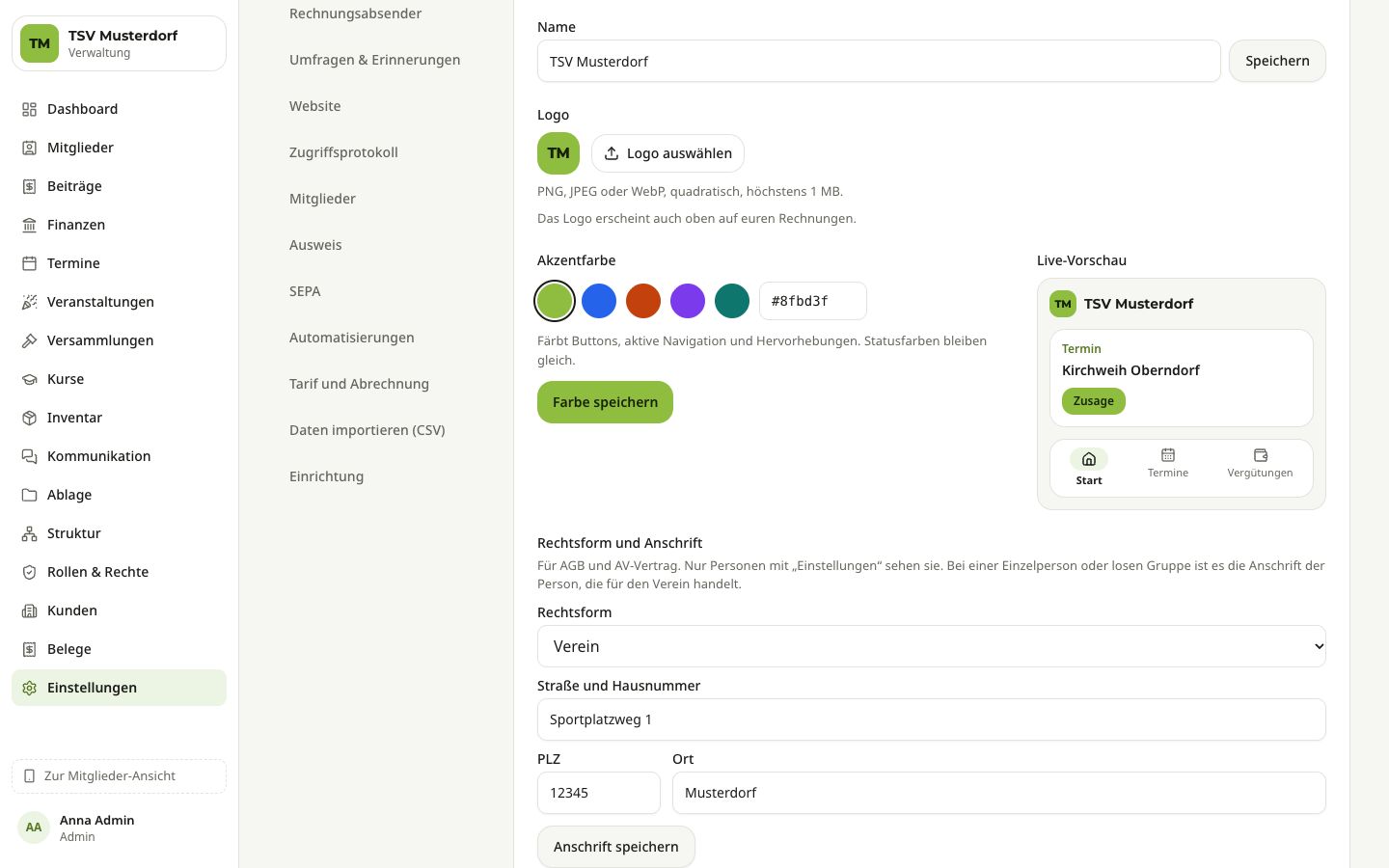
- Wähl unter Rechtsform und Anschrift die Rechtsform (z. B. Verein, GbR, „Einzelperson oder Firma“ oder „Lose Gruppe“), trag Straße und Hausnummer, PLZ und Ort ein und klick auf Anschrift speichern. Bei einer Einzelperson oder losen Vereinigung ist das die Anschrift der Person, die für den Verein handelt.
- Unter Verträge stehen die AGB und der AV-Vertrag mit der aktuellen Version, dazu wer welche Fassung wann angenommen hat. Beide Texte öffnest du per Link.
- Gibt es eine neue Fassung und verlangt Clubbuch die Annahme, erscheint der Knopf AGB und AV-Vertrag annehmen. Auf dem Dashboard der Verwaltung erinnert dich außerdem eine Karte daran. Sie sperrt nichts.
Rechnungsabsender
Wozu: Diese Angaben stehen als Absender auf allen Angeboten und Rechnungen des Vereins. Ohne Rechnungsabsender kannst du keine Rechnungen schreiben. Wie Belege entstehen, steht in Kunden und Belege.
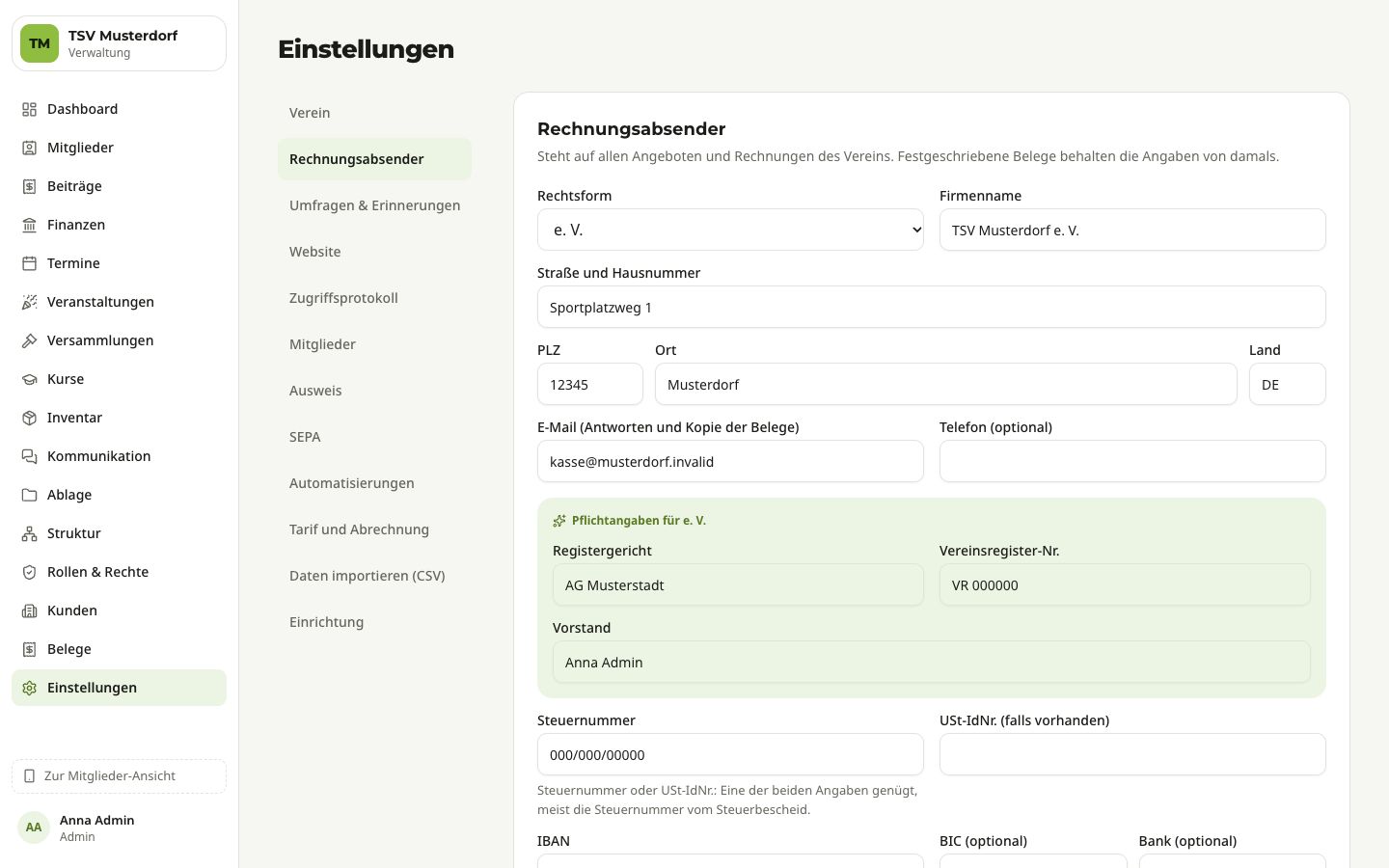
- Wähl die Rechtsform: Einzelunternehmen, GbR, e. V., GmbH oder UG (haftungsbeschränkt).
- Trag Firmenname, Straße und Hausnummer, PLZ, Ort und Land ein (Land als Kürzel, z. B. „DE“).
- Trag die E-Mail (Antworten und Kopie der Belege) ein. An diese Adresse gehen Antworten von Kunden und eine Kopie jedes versendeten Belegs. Telefon (optional) kannst du leer lassen.
- Je nach Rechtsform erscheint ein farbig hinterlegter Kasten Pflichtangaben für …, z. B. beim e. V. Registergericht, Vereinsregister-Nr. und Vorstand. Füll ihn aus.
- Trag die Steuernummer oder die USt-IdNr. (falls vorhanden) ein. Eine der beiden genügt.
- Trag IBAN ein, auf Wunsch auch BIC (optional) und Bank (optional).
- Wähl den Standard-Steuersatz (7 % oder 19 %). Er gilt für neue Rechnungen und lässt sich je Position ändern. Ist die Verein Kleinunternehmer (§ 19 UStG), setz dort den Haken: Dann weisen die Belege keine Umsatzsteuer aus.
- Prüf das Nummernformat Rechnungen und das Nummernformat Angebote.
{JJJJ}steht für das Jahr,{###}für den Zähler mit drei Stellen. Unter dem Feld steht, wie die nächste Nummer aussieht. - Trag das Zahlungsziel (Tage) ein (0 bis 120, Standard 14) und auf Wunsch einen Fußtext (optional), der unten auf jedem Beleg steht.
- Klick auf Absender anlegen (beim ersten Mal) bzw. Speichern.
Fehlt noch etwas, was auf eine Rechnung gehört, zeigt Clubbuch oben „Für Rechnungen fehlt noch: …“.
Startnummer und Nummernkreis bestätigen
Rechnungsnummern müssen lückenlos fortlaufen. Deshalb fragt Clubbuch vor der ersten Rechnung nach der nächsten Nummer.
Den Bereich Startnummer siehst du, sobald du den Absender angelegt hast. Bis du die Nummer bestätigt hast, steht dort ein roter Hinweis „Bitte bestätige vor der ersten Rechnung die nächste Rechnungsnummer …“, und Rechnungen lassen sich nicht festschreiben.
- Wähl unter Startnummer den Nummernkreis: Rechnungen oder Angebote.
- Trag die Nächste laufende Nummer ein. Hattet ihr vorher ein anderes Programm, nimm die Nummer, die daran anschließt.
- Klick auf Nummernkreis bestätigen. Bei Rechnungen erscheint „Nummernkreis bestätigt.“
Kopien an weitere Adressen (z. B. DATEV)
Wozu: Jede Rechnung und jedes Storno soll automatisch einmal bei eurer Buchhaltung landen, zum Beispiel in eurem DATEV-Postfach, ohne dass jemand daran denkt. Clubbuch schickt beim Festschreiben je Beleg und Adresse genau eine Kopie mit dem PDF. Was am Beleg zu sehen ist, steht in Kopien am Beleg.
Wer darf das: Nur mit dem Recht „Einstellungen“ (Standardrolle Admin).
Die Karte Kopien an weitere Adressen steht im Bereich Rechnungsabsender unter dem Absender.
- Trag unter E-Mail-Adresse die Adresse ein, z. B.
rechnungen@beispiel.de. - Hak an, welche Belege dorthin gehen: Rechnungen und Stornos. Beide sind vorbelegt. Mindestens eine Art muss angehakt sein, sonst erscheint „Wähle mindestens eine Belegart.“
- Klick auf Adresse hinzufügen. Es erscheint „Adresse hinzugefügt.“, und die Adresse steht in der Liste.
Bei jeder eingetragenen Adresse kannst du die Häkchen ändern und mit Speichern übernehmen oder die Adresse mit Entfernen löschen. Es gehen höchstens 5 Adressen; danach steht dort „Mehr als 5 Adressen gehen nicht.“ Jede Adresse geht nur einmal („Die Adresse steht schon in der Liste.“).
Ein Beispiel:
| Adresse | Angehakt |
|---|---|
| DATEV-Postfach für Ausgangsrechnungen | Rechnungen, Stornos |
eure eigene Ablage, z. B. ablage@beispiel.de |
alles |
Gut zu wissen:
- Angebote gehen nie als Kopie raus.
- Eine Adresse, die du neu einträgst, bekommt nur Belege, die ab dann festgeschrieben werden. Änderst oder entfernst du eine Adresse, gehen schon eingereihte Kopien trotzdem an die alte Adresse.
- Die Kopien kommen nicht von eurer eigenen Adresse, sondern von der Adresse von Clubbuch (zurzeit
info@winhart.gmbh). Die Karte nennt sie. Antworten gehen an die E-Mail eures Rechnungsabsenders.
DATEV: Absender einmal bestätigen lassen
DATEV nimmt Belege nur von Absendern an, die vorher bestätigt wurden. Die Bestätigungsmail von DATEV geht an die Adresse von Clubbuch, und darauf hat nur das Clubbuch-Team Zugriff. Deshalb:
- Trag die DATEV-Adresse in der Karte ein.
- Schreib an den Support (die Adresse steht in der Karte) und sag, dass ihr Kopien an DATEV schickt.
- Wir bestätigen den Absender bei DATEV für euch und geben dir Bescheid.
Erst danach nimmt DATEV die Kopien an. Eigene Adressen ohne eine solche Prüfung bekommen die Kopien sofort.
Umfragen & Erinnerungen
Wozu: Hier stellst du ein, welche Rückmeldung neue Termine standardmäßig verlangen, wann erinnert wird, wann Ruhe ist und ob überhaupt Nachrichten verschickt werden. Wie Termine für Mitglieder aussehen, steht in Termine und Mannschaft, welche Nachrichten es gibt, in Benachrichtigungen.
Standards je Terminart
Für jede Terminart (Training, Spiel, Sitzung, Arbeitseinsatz, Fest, Sonstiges) legst du die Rückmeldung („Bitte zusagen“, „Alle dabei, nur Absagen“, „Keine Rückmeldung“) und die Antwortfrist (Tage vor dem Termin) fest. Neue Vereine starten mit „Alle dabei, nur Absagen“ für Trainings und „Bitte zusagen“ für alles andere.
Erinnerungsplan
Unter Erinnerungen vor der Frist tippst du die Tage an, an denen erinnert werden soll (Standard: 7, 3 und 1 Tag). Erinnert wird nur bei „Bitte zusagen“, nur wer noch nicht geantwortet hat und nicht abwesend ist, morgens ab 9 Uhr. Am Fristtag bekommt die Leitung des Termins eine Liste der noch Offenen. Einen Termin kannst du beim Anlegen abweichend einstellen.
Ruhezeiten für den ganzen Verein
Neue Vereine starten mit der Ruhezeit 22:00 bis 07:00 (der Haken bei Nachrichten nachts sammeln und danach zustellen ist gesetzt). Ändere bei Bedarf Von und Bis, oder nimm den Haken heraus, wenn Nachrichten sofort kommen sollen.
Die Ruhezeit gilt für Push und E-Mail. Mitglieder können im Profil eigene Zeiten setzen.
Nachrichten verschicken
Wähl, an wen Clubbuch Nachrichten verschickt:
- Aus: keine Nachrichten (so starten neue Vereine),
- Nur an die Verwaltung (zum Ausprobieren): nur an Personen mit dem Recht „Einstellungen“,
- An alle.
Klick zum Schluss unten auf Speichern.
Website
Im Bereich Website verbindest du Clubbuch mit der Webseite eures Vereins: Du schaltest Widgets ein (Termine, Spiele, Veranstaltungen, Kurse, Mitglied werden, Spenden, Tickets) und kopierst den Code in eure Seite. Alles dazu steht in Website-Anbindung.
Zugriffsprotokoll
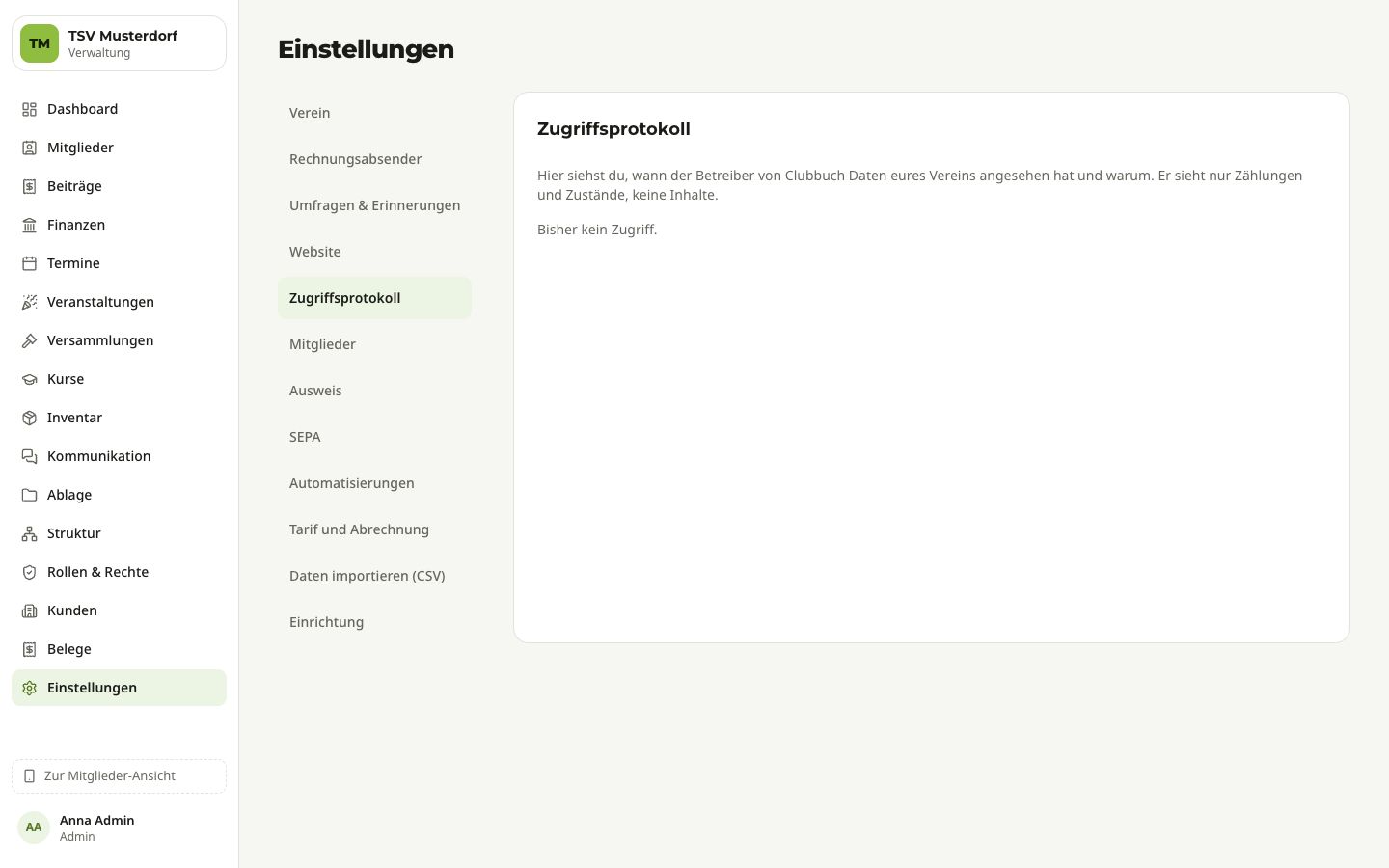
Wozu: Hier siehst du, wann der Betreiber von Clubbuch (die Firma hinter Clubbuch, nicht euer Verein) Daten eures Vereins angesehen hat und warum, z. B. wenn ihr um Hilfe gebeten habt. Der Betreiber sieht dabei nur Zählungen und Zustände, keine Inhalte. Er kann nichts ändern.
- Öffne Einstellungen › Zugriffsprotokoll.
- Jede Zeile zeigt „Betreiber“, was angesehen wurde (z. B. „Vereinsdetails angesehen“), Datum und Uhrzeit und den angegebenen Grund.
Mitglieder, Rollen und Rechte
In diesem Kapitel geht es um die Menschen in eurem Verein: wer dabei ist und wer was darf. Du findest alles in der Verwaltung unter Mitglieder und Rollen & Rechte. Wer in welcher Mannschaft spielt, steht an den Zugehörigkeiten des Mitglieds; Kader und Eltern-Zugänge erklärt Mannschaft leiten.
Mitgliederliste
Wozu: Die Liste zeigt alle Personen des Vereins mit Mitgliedsnummer, Status, Eintritt und Zugehörigkeiten.
Wer darf das: Mit dem Recht „Mitglieder sehen“ oder „Mitglieder verwalten“ (Standardrolle Admin). Mit dem Recht nur für eine Abteilung oder Mannschaft siehst du die Mitglieder, die dort eine laufende Zugehörigkeit haben.
- Öffne in der Verwaltung Mitglieder. Unter der Überschrift steht, wie viele Personen es gibt.
- Such im Feld Name, Nr., E-Mail nach einer Person.
- Grenze die Liste mit den Filtern ein: Abteilung, Mannschaft, Status, Haushalt und Nachweis; wer Beiträge sehen darf, hat außerdem Kategorie und Beitrag offen. Auf dem Handy öffnest du die Filter mit dem Filter-Knopf. Mit der Spaltenwahl bestimmst du am Computer, welche Spalten die Tabelle zeigt.
- Klick auf eine Person, um sie zu öffnen (siehe Mitglied bearbeiten).
Oben stehen weitere Knöpfe: Wiedervorlage, Arbeitsstunden, Ausweis prüfen, Aufnahmeanträge, Anträge von Mitgliedern, Importieren, Einladen und Mitglied anlegen. Welche du siehst, hängt von deinen Rechten ab. Die Listen sind auf 50 Personen je Seite aufgeteilt.
Jede Person hat einen Status:
| Status | Bedeutung |
|---|---|
| aktiv | Aktives Mitglied, eingeladen zu den Terminen des Vereins und seiner Abteilungen und Mannschaften. |
| passiv | Förderndes Mitglied, ebenfalls zu Vereinsterminen eingeladen. |
| Gast | Hilft ab und zu aus und sieht nur die Termine, zu denen sie oder er eingeladen ist. Gäste zählen nicht als Mitglieder. |
Wer ausgetreten ist, verschwindet aus der normalen Liste und steht unter dem Filter Status › ausgetreten (siehe Austritt).
Der Status entscheidet, was jemand sieht. Die Rolle entscheidet, was jemand darf. Passen beide nicht zusammen (z. B. Status „Gast“, aber eine Rolle mit vielen Rechten), zeigt Clubbuch auf der Seite der Person einen Hinweis.
Mitglied anlegen
Wozu: Nicht jede Person will oder braucht ein Konto: Kinder, ältere Mitglieder und Gäste führst du trotzdem im Verein. Du legst sie hier an, damit sie in Listen, Beiträgen und Mannschaften vorkommen und die Leitung für sie Zu- und Absagen eintragen kann.
Wer darf das: Mit dem Recht „Mitglieder verwalten“.
- Klick in der Mitgliederliste auf Mitglied anlegen.
- Trag unter Person den Vornamen ein (Pflicht) sowie auf Wunsch Nachname, Geburtsdatum, Anrede, E-Mail, Telefon und Mobil.
- Trag unter Anschrift Straße und Hausnummer, PLZ und Ort ein.
- Wähl unter Mitgliedschaft den Eintritt, den Status (aktiv, passiv oder Gast) und die Mitgliedsnummer. Lässt du die Nummer leer, vergibt Clubbuch die nächste.
- Wähl auf Wunsch die Abteilungen und Mannschaften, zu denen die Person gehört, und ergänze Notizen und weitere Angaben, die euer Verein eingerichtet hat.
- Klick auf Mitglied anlegen.
In der Liste steht bei Personen ohne Konto kein App-Zugang. Wie sie später ein Konto bekommen, steht im nächsten Abschnitt.
Mitglieder einladen
Wozu: Mit einer Einladung bekommt eine Person ein eigenes Konto und sieht danach ihre Termine, Nachrichten und ihre Mannschaft. Konten entstehen in Clubbuch nur über Einladungen. Eine freie Anmeldung gibt es nicht.
Wer darf das: Mit dem Recht „Mitglieder verwalten“. Ohne weiteres Recht lädst du als Mitglied oder Gast ein (wenn du deren Rechte selbst hast); mit einer anderen Rolle einladen kannst du nur mit dem Recht „Rollen & Rechte vergeben“. Solange der Verein noch in Prüfung ist, ist Einladen gesperrt (siehe Verein gründen).
Es gibt zwei Wege: Du lädst eine neue Person über den Knopf Einladen in der Mitgliederliste ein, oder du lädst ein vorhandenes Mitglied ohne Konto mit Zur App einladen auf seiner Seite ein.
Per E-Mail einladen
- Klick in der Mitgliederliste oben rechts auf Einladen.
- Lass oben E-Mail gewählt und trag die E-Mail-Adresse ein.
- Trag auf Wunsch Vorname (optional) und Nachname (optional) ein. Die Person kann sie später selbst ändern.
- Wähl den Status (aktiv, passiv oder Gast).
- Wähl die Rolle. Mit „Passend zum Status (Mitglied/Gast)“ bekommt ein Gast die Rolle Gast, alle anderen die Rolle Mitglied.
- Klick auf Einladung senden. Clubbuch meldet „Die Einladung an … ist unterwegs.“
- Die Person bekommt eine E-Mail mit einem Link. Wie es für sie weitergeht, steht in Erste Schritte.
Nach dem Senden zeigt der Dialog den Einladungslink. Mit Text mit Link kopieren kannst du ihn zusätzlich selbst verschicken. Fertig schließt den Dialog.
Per WhatsApp einladen
- Klick auf Einladen und wähl oben Link per WhatsApp.
- Trag die Handynummer ein (z. B. „+49 151 …“; Nummern mit 0 vorne gelten als deutsche Nummern).
- Füll die übrigen Felder wie bei der E-Mail aus und klick auf Link erstellen.
- Klick auf In WhatsApp öffnen. WhatsApp öffnet sich mit einem fertigen Text an diese Nummer, in dem der Name deines Vereins und der Einladungslink stehen.
- Schick die Nachricht in WhatsApp ab.
Statt WhatsApp kannst du mit Text mit Link kopieren den gleichen Text in jede andere App einfügen.
Ein vorhandenes Mitglied einladen
Steht jemand schon in der Liste (angelegt oder importiert), aber ohne Konto, öffne die Person. Hat sie eine E-Mail-Adresse, findest du im Menü Weitere Aktionen den Eintrag Zur App einladen. Die Einladung gilt 14 Tage. Bis sie angenommen ist, zeigt die Seite „Einladung offen bis …“ mit Einladung zurückziehen; danach funktioniert der Link nicht mehr.
Grenzen beim Einladen
Damit niemand mit einer Einladung Unfug treiben kann, gelten Grenzen:
- Eine Adresse, die schon Mitglied des Vereins ist, lässt sich nicht noch einmal einladen („… ist schon Mitglied.“).
- Je Adresse gibt es nur eine offene Einladung („Für … gibt es schon eine offene Einladung.“).
- Je Einladung verschickt Clubbuch höchstens eine E-Mail pro Minute und fünf E-Mails am Tag, und das an höchstens drei verschiedene Adressen. Danach bekommt die eingeladene Person eine Meldung wie „Zu viele Versuche für heute.“ Hilf ihr dann mit einer neuen Einladung.
Mitglied bearbeiten
Wozu: Auf der Seite einer Person pflegst du Stammdaten, Zugehörigkeiten, Haushalt, Beiträge, Bankverbindung und mehr.
Wer darf das: Mit dem Recht „Mitglieder verwalten“. Bei Personen, die mehr Rechte haben als du, kannst du Mitgliedschaft und Rollen nicht ändern.
- Klick in der Mitgliederliste auf die Person.
- Oben stehen Name, Status und Mitgliedsnummer, daneben Bearbeiten, Nachricht und das Menü Weitere Aktionen.
- Wähl einen Reiter: Stammdaten, Zugehörigkeiten, Haushalt, Beiträge, SEPA-Mandat, Nachweise, Dateien oder Historie. Welche Reiter du siehst, hängt von deinen Rechten ab; Beiträge und Bankdaten sehen nur Berechtigte.
- Änder, was nötig ist, und speichere im jeweiligen Kasten.
Stammdaten
Der Reiter Stammdaten zeigt Anschrift, Kontakt, Geburtsdatum und freie Angaben. Mit Bearbeiten öffnest du dasselbe Formular wie beim Anlegen. Status, Eintritt und Mitgliedsnummer ändert nur, wer „Mitglieder verwalten“ für den ganzen Verein hat.
Die E-Mail-Adresse einer Person mit Konto ist ihr Login: Die kannst weder du noch die Person selbst in Clubbuch ändern. Braucht sie eine neue Adresse, meldet sie sich beim Support von Clubbuch (Kontakt unter „Hilfe und Kontakt“).
Zugehörigkeiten, Ämter und Rollen
Im Reiter Zugehörigkeiten siehst du, zu welchen Abteilungen und Mannschaften die Person gehört (Hinzufügen legt eine neue Zugehörigkeit an), darunter ihre Ämter und Rollen. Rollen weist du über den Link Rollen zuweisen zu (siehe Rollen und Rechte).
Austritt
Wozu: Wenn jemand den Verein verlässt, trägst du den Austritt ein. Die Person wird nicht gelöscht, denn frühere Termine und Rechnungen brauchen ihren Namen weiterhin.
Wer darf das: Mit dem Recht „Mitglieder verwalten“ für den ganzen Verein.
- Öffne die Person.
- Wähl im Menü Weitere Aktionen den Eintrag Austritt erfassen.
- Wähl die Art (z. B. Kündigung), trag bei einer Kündigung den Eingang der Kündigung ein und das Datum Mitglied bis (der letzte Tag der Mitgliedschaft). Auf Wunsch kannst du einen Grund nennen.
- Klick auf Austritt speichern.
Ab dem Tag nach „Mitglied bis“ gehört die Person nicht mehr zum Verein: Sie sieht den Verein nicht mehr, ist zu keinem Termin mehr eingeladen und steht in keinem Kader mehr. In der Liste steht sie unter dem Filter Status › ausgetreten. Liegt das Datum in der Zukunft, bleibt sie bis dahin ganz normal dabei. Mit Austritt zurücknehmen im selben Menü machst du den Austritt rückgängig.
Person anonymisieren
Wozu: Möchte eine Person ohne Konto (z. B. ein Gast oder ein importiertes Mitglied), dass ihre Daten gelöscht werden, machst du das hier (Datenschutz). Name, Kontaktdaten und Anschrift werden gelöscht, die Person verlässt den Verein. Rechnungen bleiben unverändert, weil sie aufbewahrt werden müssen.
Wer darf das: Mit dem Recht „Mitglieder verwalten“.
- Öffne die Person und wähl im Menü Weitere Aktionen den Eintrag Anonymisieren. Der Eintrag erscheint nur bei Personen ohne Konto.
- Tippe ins Feld Zur Bestätigung ANONYMISIEREN eintippen das Wort
ANONYMISIEREN. - Bestätige. Danach bist du wieder in der Mitgliederliste.
Ist die Person auch in einem anderen Verein eingetragen, bricht Clubbuch ab mit „Diese Person ist auch in einem anderen Verein. Bitte wende dich an den Betreiber.“ (Kontakt unter „Hilfe und Kontakt“).
Personen mit Konto löschen ihr Konto selbst unter Profil › Meine Daten und Konto (siehe Erste Schritte).
Rollen und Rechte
Wozu: Rollen legen fest, wer in Clubbuch was darf. Jede Rolle ist eine Sammlung von Berechtigungen. Eine Person kann mehrere Rollen haben und hat dann alle Rechte daraus zusammen.
Wer darf das: Ansehen mit „Mitglieder verwalten“ oder „Rollen & Rechte vergeben“. Ändern, anlegen und löschen nur mit dem Recht „Rollen & Rechte vergeben“.
- Öffne in der Verwaltung Rollen & Rechte.
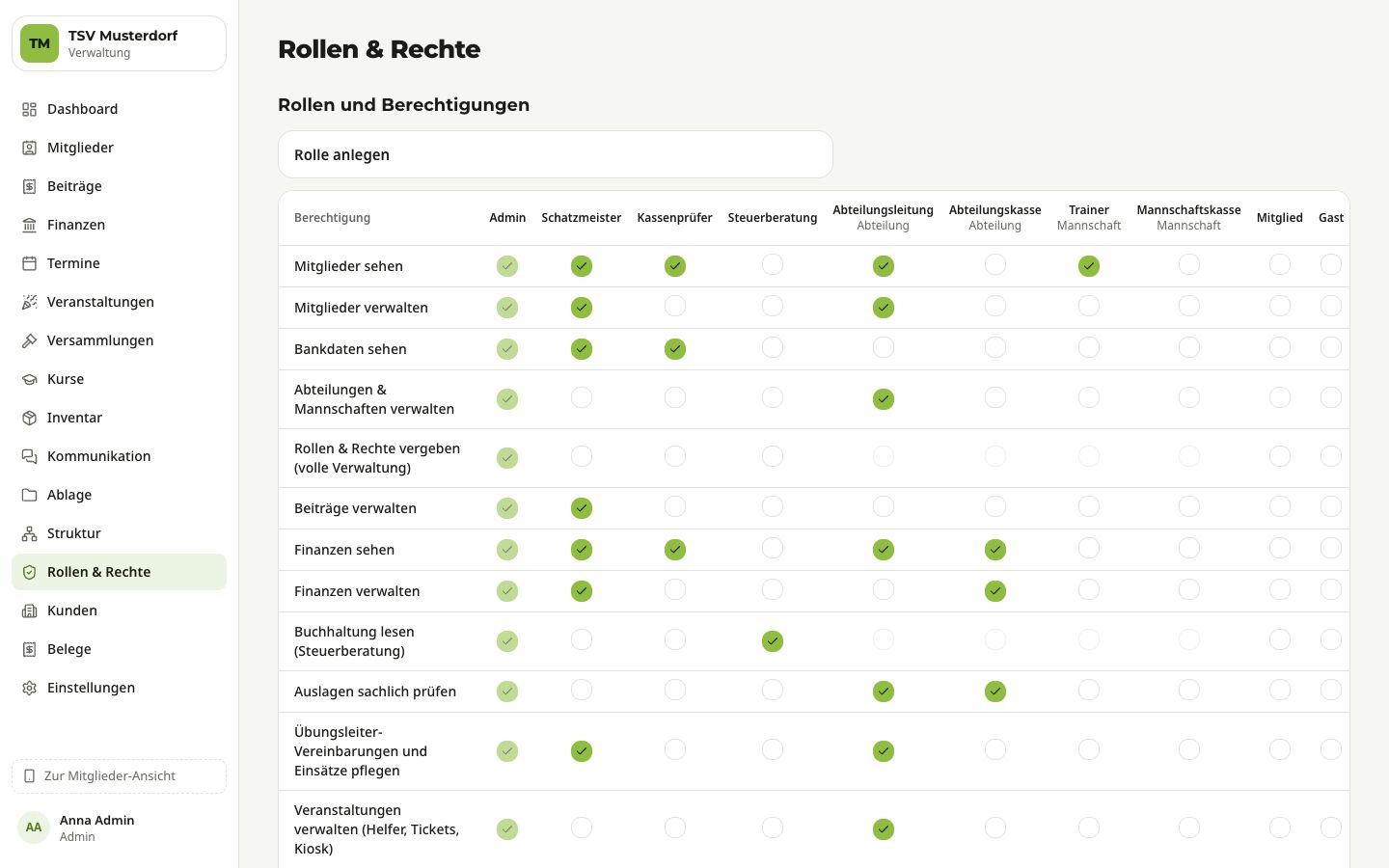
- Die Tabelle Rollen und Berechtigungen zeigt je Zeile eine Berechtigung und je Spalte eine Rolle. Ein Häkchen heißt: Die Rolle hat dieses Recht.
Was die Berechtigungen erlauben
| Berechtigung | Was sie erlaubt |
|---|---|
| Mitglieder sehen | Die Mitglieder des Vereins bzw. des eigenen Bereichs sehen. |
| Bankdaten sehen | Die Bankverbindungen der Mitglieder sehen. |
| Abteilungen & Mannschaften verwalten | Abteilungen und Mannschaften anlegen und ändern. Zeigt den Bereich Struktur. |
| Rollen & Rechte vergeben (volle Verwaltung) | Rollen anlegen, ändern und löschen, ihre Rechte setzen und Rollen an Personen vergeben und entziehen. Wer das darf, kann sich jedes andere Recht selbst geben, das Recht steht also für die volle Verwaltung. Zeigt den Bereich Rollen & Rechte. |
| Beiträge verwalten | Mitgliedsbeiträge festlegen und verwalten. |
| Finanzen sehen | Die Finanzen des Vereins sehen, vereinsweit auch Beiträge, Kunden, Belege und die ganze Buchhaltung (nur lesen). Für eine Abteilung nur die Buchhaltung dieser Abteilung samt Unterabteilungen: ihre Anteile an Buchungen, ihre Eingangsbelege und Kassen und ihr Budget; Beiträge, Bankdaten und Summen des ganzen Vereins öffnet es dort nie. An einer Mannschaft wirkt es nicht. |
| Finanzen verwalten | Die Finanzen des Vereins pflegen: buchen, Eingangsbelege prüfen, Kassen führen, Monate festschreiben und das Jahr abschließen (siehe Buchhaltung). Für eine Abteilung (Standardrolle Abteilungskasse) nur die Kassen und Eingangsbelege der Abteilung und den Entwurf ihres Budgets; Beiträge, Bankdaten und Summen des ganzen Vereins öffnet es dort nie. An einer Mannschaft wirkt es nicht. |
| Buchhaltung lesen (Steuerberatung) | Die Buchhaltung des Vereins lesen (Buchungen, Eingangsbelege, Konten und Kassen, Steuern, Budget, Abschluss) und DATEV-Export und GoBD-Datenpaket herunterladen, ohne Mitglieder, Beiträge und Bankdaten und ohne etwas zu ändern. Gilt nur für den ganzen Verein. |
| Auslagen sachlich prüfen | Eingereichte Auslagen von Ehrenamtlichen als erste Stufe prüfen (stimmt der Zweck, gehört sie zur Abteilung?). Die Erstattung gibt danach die Schatzmeisterin frei; eigene Auslagen prüft immer eine andere Person. Für eine Abteilung gilt es dort und darunter; an einer Mannschaft wirkt es nicht. |
| Übungsleiter-Vereinbarungen und Einsätze pflegen | Vereinbarungen mit Übungsleitern und Ehrenamtlichen anlegen und ihre Einsätze erfassen. Die Abrechnung gibt die Schatzmeisterin frei. Für eine Abteilung gilt es dort und darunter; an einer Mannschaft wirkt es nicht. |
| Veranstaltungen verwalten (Helfer, Tickets, Kiosk) | Veranstaltungen planen, den Helferplan mit Schichten, den Ticketverkauf und den Kiosk führen. Für eine Abteilung gilt es dort und darunter; eine Veranstaltung des Hauptvereins bearbeitet nur, wer das Recht für den ganzen Verein hat; an einer Mannschaft wirkt es nicht. Die Abrechnung und das Buchen gibt die Schatzmeisterin frei. |
| Mitgliederversammlungen leiten | Mitgliederversammlungen einberufen, die Tagesordnung und die Abstimmungen führen, die Anwesenheit erfassen und das Protokoll festhalten. Gilt nur für den ganzen Verein. |
| Kurse verwalten | Kurse mit Terminen, Plätzen und Warteliste anlegen und die Anmeldungen führen. Für eine Abteilung gilt es dort und darunter; einen Kurs des Hauptvereins bearbeitet nur, wer das Recht für den ganzen Verein hat; an einer Mannschaft wirkt es nicht. Die Gebühren verbucht die Schatzmeisterin. |
| Inventar und Schlüssel verwalten | Gegenstände und Schlüssel des Vereins führen, ausgeben, zurücknehmen und die Wartung planen. Für eine Abteilung gilt es dort und darunter; einen Gegenstand des Hauptvereins bearbeitet nur, wer das Recht für den ganzen Verein hat; an einer Mannschaft wirkt es nicht. |
| Termine sehen | Alle Termine des Vereins bzw. des eigenen Bereichs sehen, auch ohne eingeladen zu sein. Wer eingeladen ist, sieht seine Termine auch ohne dieses Recht. Zeigt den Bereich Termine. |
| Termine & Anwesenheit verwalten | Termine im Verein bzw. im eigenen Bereich anlegen, ändern und absagen, Antworten eintragen und die Anwesenheit erfassen. Zeigt in der Verwaltung den Bereich Termine und das Dashboard. |
| Kader & Aufstellung verwalten | Kader und Aufstellung der Mannschaften im Verein bzw. im eigenen Bereich pflegen und Eltern einladen. Zeigt den Bereich Termine. |
| Mannschaftskasse führen | Die Kasse der Mannschaften im Verein bzw. im eigenen Bereich führen. |
| Hallen & Plätze verwalten | Anlagen, Hallenzeiten, Sperren und Vermietungen verwalten. Gilt nur für den ganzen Verein. Zeigt den Bereich Termine. |
| Kunden verwalten | Kunden sehen, anlegen und ändern. Zeigt den Bereich Kunden. |
| Belege erstellen & senden | Angebote, Rechnungen und Stornos erstellen und versenden. Zeigt den Bereich Belege und überfällige Rechnungen. |
| Mitglieder verwalten | Personen einladen (als Mitglied oder Gast), Mitglieder anlegen, Mitglieder bearbeiten (im eigenen Rahmen), Zugehörigkeiten pflegen. |
| Einstellungen | Alle Einstellungen des Vereins (Verein, Rechnungsabsender, Umfragen & Erinnerungen, Website). |
| Nachrichten & Neuigkeiten senden | Nachrichten, Neuigkeiten und Serienbriefe an Mitglieder senden, im eigenen Bereich nur an die eigene Abteilung oder Mannschaft; gesendete Nachrichten an diese Ziele einsehen und zurückziehen. Zeigt den Bereich Kommunikation (siehe Nachrichten, Neuigkeiten und Chat). |
| Chat moderieren | Chats lesen, ohne Teilnehmer zu sein, Nachrichten anderer löschen und Chats schließen oder wieder öffnen, im eigenen Bereich für die Chats der eigenen Mannschaften. Zeigt den Bereich Kommunikation. |
| Ablage verwalten | Ordner und Dokumente der Ablage anlegen, ändern, verschieben und in den Papierkorb legen, Fristen und Wiedervorlagen pflegen; im eigenen Bereich nur in dessen Ordnern. Zeigt den Bereich Ablage (siehe Ablage). |
| Automatisierungen verwalten | Automatisierungen ein- und ausschalten, Schritte und Texte anpassen, Vorschau und Protokoll sehen. Gilt nur für den ganzen Verein. Zeigt Einstellungen › Automatisierungen (siehe Automatisierungen und Aufgaben). |
Standardrollen
Jeder Verein startet mit zehn Standardrollen. Rollen der Ebene Abteilung oder Mannschaft enthalten nur Rechte, die auch für einen einzelnen Bereich gelten können.
| Rolle | Ebene | Berechtigungen |
|---|---|---|
| Admin | Verein | alle 27 |
| Schatzmeister | Verein | Mitglieder sehen, Mitglieder verwalten, Bankdaten sehen, Beiträge verwalten, Finanzen sehen, Finanzen verwalten, Übungsleiter-Vereinbarungen und Einsätze pflegen, Termine sehen, Kunden verwalten, Belege erstellen & senden, Nachrichten & Neuigkeiten senden |
| Kassenprüfer | Verein | Mitglieder sehen, Bankdaten sehen, Finanzen sehen, Termine sehen |
| Steuerberatung | Verein | Buchhaltung lesen (Steuerberatung) |
| Abteilungsleitung | Abteilung | Mitglieder sehen, Mitglieder verwalten, Abteilungen & Mannschaften verwalten, Finanzen sehen, Auslagen sachlich prüfen, Übungsleiter-Vereinbarungen und Einsätze pflegen, Veranstaltungen verwalten (Helfer, Tickets, Kiosk), Kurse verwalten, Inventar und Schlüssel verwalten, Termine sehen, Termine & Anwesenheit verwalten, Kader & Aufstellung verwalten, Nachrichten & Neuigkeiten senden, Chat moderieren, Ablage verwalten |
| Abteilungskasse | Abteilung | Finanzen sehen, Finanzen verwalten, Auslagen sachlich prüfen |
| Trainer | Mannschaft | Mitglieder sehen, Termine sehen, Termine & Anwesenheit verwalten, Kader & Aufstellung verwalten, Mannschaftskasse führen, Nachrichten & Neuigkeiten senden, Chat moderieren |
| Mannschaftskasse | Mannschaft | Mannschaftskasse führen |
| Mitglied | Verein | keine (Termine sieht ein Mitglied, wenn es eingeladen ist) |
| Gast | Verein | keine (Termine sieht ein Gast, wenn er eingeladen ist) |
Die Rolle Admin hat immer alle Rechte. Ihre Häkchen sind blass und lassen sich nicht ändern. Die anderen Standardrollen kannst du anpassen, aber nicht umbenennen oder löschen.
Rechte einer Rolle ändern
- Klick in der Tabelle auf das Kästchen bei Rolle und Berechtigung.
- Ein Häkchen erscheint bzw. verschwindet. Die Änderung gilt sofort für alle Personen mit dieser Rolle.
Eigene Rollen
Wozu: Wenn die Standardrollen nicht passen, z. B. für eine Jugendleitung, die nur Termine und Kader der Jugendmannschaften pflegt.
- Klick auf Rolle anlegen und trag den Namen ein (z. B. „Jugendleitung“).
- Wähl die Ebene: Ganzer Verein, Abteilung oder Mannschaft. Für eine Abteilung oder Mannschaft gibt es nur Rechte, die dort gelten.
- Setz die Häkchen bei den Rechten und klick auf Anlegen.
- Du kannst die Rechte danach jederzeit in der Tabelle ändern.
Eine eigene Rolle kannst du in der Liste Eigene Rollen unter der Tabelle Umbenennen oder löschen. Beim Löschen fragt Clubbuch nach („Wirklich löschen“) und zeigt, wie viele Personen die Rolle verlieren.
Rollen zuweisen
Unter Wer hat welche Rolle weist du Rollen zu und entziehst sie wieder.
- Klick auf Rolle zuweisen, wähl die Person und die Rolle.
- Bei einer Rolle der Ebene Abteilung oder Mannschaft wählst du zusätzlich die Abteilung bzw. Mannschaft, für die sie gilt. Ein Recht in einer Abteilung gilt für diese Abteilung und alles darunter, nie seitwärts oder nach oben.
- Klick auf Zuweisen. Mit dem Kreuz neben einer Zuweisung entziehst du die Rolle wieder.
Für den ganzen Verein verwendest du eine Rolle der Ebene Ganzer Verein; der Hauptverein selbst ist kein Bereich.
Ansicht als Rolle
Unter Ansicht als … siehst du die App so, wie jemand mit nur dieser Rolle (und diesem Bereich) sie sieht. Wähl Rolle und Bereich und klick auf Vorschau starten. In der Vorschau lässt sich nichts ändern.
Wer welche Rollen vergeben darf
- Rollen vergeben und entziehen darf nur, wer das Recht „Rollen & Rechte vergeben“ hat, und zwar jede Rolle.
- Mit „Mitglieder verwalten“ allein vergibst du keine Rollen. Du lädst nur als Mitglied oder Gast ein, und Mitgliedschaften von Personen mit mehr Rechten als du kannst du nicht ändern.
Die letzte Person mit „Rollen & Rechte vergeben“
Ein Verein braucht immer mindestens eine Person mit Konto, die das Recht „Rollen & Rechte vergeben“ hat, sonst könnte niemand mehr Rollen vergeben. Die App verhindert deshalb, dass die letzte solche Person ihre Rolle verliert, austritt, archiviert wird oder dass der Rolle dieses Recht entzogen wird. Du siehst dann die Meldung „Der Verein braucht mindestens eine Person mit dem Recht „Rollen & Rechte vergeben“.“
Termine verwalten
Dieses Kapitel ist für alle, die Termine planen: Trainings, Spiele, Sitzungen, Arbeitseinsätze und Feste anlegen, veröffentlichen, die Rückmeldungen im Blick behalten, für jemanden eintragen, ändern, absagen und Spielpläne der Verbände übernehmen. Wie Mitglieder Termine sehen und beantworten, steht in Termine und Mannschaft. Aufstellung, Anwesenheit und Mannschaftskasse erklärt Mannschaft leiten, Hallen und Plätze Belegung und Vermietung.
Wer Termine verwaltet
Wer darf das: alle mit „Termine & Anwesenheit verwalten“. Das Recht gilt für den ganzen Verein oder nur für einen Bereich: Eine Trainerin mit dem Recht für die C-Jugend plant nur Termine der C-Jugend, eine Abteilungsleitung die Termine ihrer Abteilung und aller Mannschaften darunter. Termine für den ganzen Verein und Termine an eine Auswahl einzelner Mitglieder plant nur, wer das Recht für den ganzen Verein hat. „Termine sehen“ allein zeigt die Termine, ändert aber nichts.
Unter Termine in der Verwaltung stehen oben Termine, Belegung und Spielpläne.
Terminliste
- Öffne in der Verwaltung Termine.
- Die Liste zeigt die kommenden Termine nach Tagen, mit Ziel (z. B. „C-Jugend“), Art und einem Balken, wie viele zugesagt haben (z. B. „12 / 18“). Entwürfe sind gelb markiert, abgesagte Termine rot.
- Über Filter wählst du Ziel, Art und Zeitraum.
- Tippe auf einen Termin, um ihn zu öffnen.
Termin anlegen
- Tippe auf Termin anlegen.
- Wähle die Art: Training, Spiel, Sitzung, Arbeitseinsatz, Fest oder Sonstiges.
- Wähle das Ziel: wen der Termin betrifft – eine Mannschaft, eine Abteilung, ein Gremium oder (mit Recht für den ganzen Verein) den ganzen Verein. Eingeladen sind dann automatisch alle, die dazugehören: Spieler und Leitung der Mannschaft, alle Mitglieder der Abteilung samt ihrer Mannschaften, die Amtsinhaber des Gremiums oder alle aktiven und passiven Mitglieder. Wer später dazukommt, ist ab dann eingeladen; wer geht, nicht mehr.
- Trag Titel, Datum, Treffpunkt, Beginn und Ende ein. Bei einem Spiel heißt der Beginn „Anstoß“; dazu kommen Gegner, Heim oder Auswärts und Wettbewerb.
- Gib den Ort an. Die Ortsuche füllt Straße, PLZ und Stadt aus. Hat der Verein Anlagen angelegt, wählst du auch die Anlage (z. B. „Platz A“); dann prüft die App, ob sie frei ist (siehe Belegung und Vermietung).
- Wähle die Rückmeldung: „Bitte zusagen“, „Alle dabei, nur Absagen“ oder „Keine Rückmeldung“. Bei „Bitte zusagen“ legst du die Antwortfrist (Tage vorher) und die Erinnerungen fest (Standard des Vereins, keine oder feste Tage vor der Frist).
- Unter Hinweis an die Mannschaft steht, was alle wissen sollen (z. B. „Bitte Hallenschuhe mitbringen“).
- Speichere den Termin. Er ist jetzt ein Entwurf: Nur du und wer ihn ebenfalls verwalten darf, sehen ihn.
Wiederkehrende Termine
Unter Wiederholung wählst du Jede Woche oder Alle 2 Wochen und das Enddatum. Die App legt alle Termine auf einmal an (höchstens 120, höchstens ein Jahr). Beim Veröffentlichen bekommt jede eingeladene Person eine einzige Nachricht für die ganze Serie, nicht eine je Termin.
Veröffentlichen
- Öffne den Entwurf und tippe auf Veröffentlichen.
- Alle Eingeladenen bekommen eine Nachricht (wie, stellt jede Person selbst ein). Eltern bekommen sie für ihre Kinder bei Terminen einer Mannschaft, einer Abteilung oder einer Auswahl.
Erst danach sehen die Eingeladenen den Termin und können antworten.
Rückmeldungen verfolgen
Im Termin zeigt die Karte Zu- und Absagen, wer zugesagt hat, wer abgesagt hat, wer offen ist und wer abwesend ist – mit Kommentaren. Gründe von Abwesenheiten stehen nie dort; die sieht nur die Person selbst und ihre Eltern.
Bei „Bitte zusagen“ erinnert die App die Offenen vor der Frist (nach dem Plan des Termins oder des Vereins). Am Fristtag bekommt die Leitung des Termins eine Liste der noch Offenen. Sagt jemand nach der Frist ab, bekommt die Leitung eine Nachricht.
Für jemanden eintragen
Ruft jemand an oder hat kein Konto, trägst du die Antwort ein:
- Such in Zu- und Absagen die Person.
- Tippe auf ✓ (Zusage), ✕ (Absage) oder ↺ (Antwort entfernen, die Person ist wieder offen). Ein Kommentar der Person bleibt dabei stehen.
Das geht auch nach Beginn des Termins, z. B. um nachzutragen, wer gespielt hat.
Termin ändern
- Öffne den Termin und tippe auf Bearbeiten.
- Ändere die Angaben. Bei einem Serientermin wählst du, ob die Änderung nur für diesen Termin oder auch für alle folgenden gilt.
- Optional schreibst du unter Nachricht an die Eingeladenen dazu, was sich geändert hat.
- Speichere. Alle Eingeladenen (auch die, die es nach einer Änderung des Ziels nicht mehr sind) bekommen eine Nachricht.
Termin absagen
- Öffne den Termin und tippe auf Absagen.
- Wähle bei einer Serie Welche Termine? (nur dieser oder auch alle folgenden) und schreib auf Wunsch einen Grund dazu.
- Tippe auf Termin absagen. Alle Eingeladenen bekommen eine Nachricht; der Termin bleibt mit „Abgesagt“ sichtbar, eine gebuchte Anlage wird frei.
Termin löschen
Einen Termin, auf den noch niemand geantwortet hat (z. B. einen Entwurf), löschst du über Löschen. Hat schon jemand geantwortet, meldet die App „Bitte absagen statt löschen.“ – dann sag ihn ab, damit niemand umsonst kommt.
Dokumente anhängen
Wozu: Anfahrtsplan, Ablauf oder Turnierplan hängst du direkt an den Termin. Eingeladene finden sie im Termin.
- Öffne den Termin und scroll zu den Anhängen.
- Gib einen Titel ein und wähle unter „Datei (PDF oder Bild, bis 5 MB)“ die Datei.
- Setz bei Bedarf den Haken „Nur für die Leitung sichtbar“.
- Lade die Datei hoch. Entfernen geht mit dem Papierkorb daneben.
Spielpläne übernehmen
Wozu: Die Spiele einer Mannschaft kommen aus dem Spielplan des Verbands, statt sie einzeln abzutippen. Verlegt der Verband ein Spiel, gleichst du einfach noch einmal ab.
Wer darf das: alle mit „Termine & Anwesenheit verwalten“ für die Mannschaft.
- Öffne in der Verwaltung Termine › Spielpläne und wähle die Mannschaft.
- Unter Quelle gibst du die Adresse des Spielplans an (ein Kalender-Link von fussball.de, nuliga.de oder sis-handball.de) oder lädst eine Datei hoch (Kalenderdatei oder Tabelle als CSV). Bei Name im Spielplan steht, wie der Verband euren Verein schreibt, falls das anders ist (z. B. bei einer Spielgemeinschaft). Treffpunkt vor Anstoß (Minuten) setzt den Treffpunkt.
- Tippe auf Prüfen. Die Liste zeigt jedes Spiel als Neu, Geändert, Unverändert, Konflikt, Entfallen oder Fehler.
- Wähle die Spiele, die du übernehmen willst, und tippe auf Auswahl übernehmen.
Was dabei passiert:
- Neue Spiele werden als Entwurf angelegt. Prüfe sie und veröffentliche sie wie jeden Termin.
- Geänderte Spiele werden angepasst. Ändert sich Datum, Anstoß, Treffpunkt oder Ort, bekommen alle, die zugesagt haben, eine Nachricht.
- Konflikt heißt: Ihr habt im Verein dieselbe Angabe geändert wie der Verband. Die App überschreibt eure Änderung nie; sie übernimmt nur die übrigen Angaben.
- Entfallen heißt: Das Spiel steht nicht mehr im Spielplan. Übernimmst du es, wird ein veröffentlichtes Spiel abgesagt, ein Entwurf gelöscht. Ohne deine Auswahl verschwindet nichts. Vergangene Spiele bleiben immer stehen.
Mannschaft leiten
Dieses Kapitel ist für Trainerinnen, Trainer, Betreuer und Abteilungsleitungen: den Kader pflegen, Eltern einladen, die Aufstellung für ein Spiel festlegen, die Anwesenheit beim Training erfassen und die Mannschaftskasse führen. Wie Spieler und Eltern dieselben Seiten sehen, steht in Termine und Mannschaft.
Die Rechte dazu gelten für eine Mannschaft oder eine Abteilung samt ihrer Mannschaften:
| Recht | Was es erlaubt |
|---|---|
| Kader & Aufstellung verwalten | Rückennummer, Position, Kapitän, „verletzt“ pflegen, Eltern einladen, Aufstellungen |
| Termine & Anwesenheit verwalten | Termine der Mannschaft planen, Anwesenheit erfassen; sieht den Kader wie die Leitung |
| Mannschaftskasse führen | Strafen, Buchungen und Strafenkatalog der Mannschaftskasse |
Die Standardrolle Trainer hat alle drei für ihre Mannschaft, die Rolle Mannschaftskasse nur die Kasse.
Kader pflegen
- Tippe in Mein Verein bei Meine Mannschaften auf die Mannschaft (oder auf dem Start auf „Kader …“).
- Tippe auf einen Spieler. Darunter erscheinen seine Eltern mit Telefonnummer (Knöpfe zum Anrufen und für eine SMS) und der Knopf Angaben bearbeiten.
- Unter Angaben trägst du Rückennummer, Position, Kapitän und Verletzt bis ein, dazu eine Notiz (nur für die Leitung). Tippe auf Speichern.
Jede Rückennummer gibt es in der Mannschaft nur einmal. Wer in der Mannschaft spielt, bestimmt die Zugehörigkeit des Mitglieds (siehe Mitglieder, Rollen und Rechte). „Verletzt“ und den Jahrgang sieht nur, wer „Kader & Aufstellung verwalten“ hat; „verletzt“ sehen außerdem der Spieler selbst und seine Eltern. Die Notiz sieht nur, wer „Kader & Aufstellung verwalten“ hat. Adressen und Bankdaten stehen nie im Kader.
Spielpositionen
Die Positionen (z. B. Tor, Abwehr, Mittelfeld, Sturm) legt der Verein je Abteilung an: In der Verwaltung unter Struktur die Abteilung öffnen, Abschnitt Spielpositionen. Sie gelten für alle Mannschaften darunter, solange eine tiefere Abteilung keine eigenen hat. Dazu braucht es „Abteilungen & Mannschaften verwalten“.
Eltern einladen
Wozu: Eltern sehen die Termine ihres Kindes, sagen für es zu oder ab, lesen im Chat der Mannschaft mit und bekommen Nachrichten – auch wenn sie selbst nicht Mitglied im Verein sind. Mitgliederzahl und Beiträge ändern sich dadurch nicht.
- Öffne beim Kind im Kader Angaben bearbeiten (oder in der Verwaltung die Seite des Mitglieds, Reiter Zugehörigkeiten).
- Tippe unter Eltern auf Eltern einladen, trag Vorname, Nachname, E-Mail und auf Wunsch Telefon (optional) ein und schick die Einladung ab.
- Das Elternteil bekommt eine Mail und nimmt die Einladung an. Danach steht es unter Eltern mit Zugang.
Einen Zugang beendest du dort mit Zugang beenden. Tritt das Kind aus dem Verein aus, endet der Zugang von selbst. Wechselt das Kind nur die Mannschaft, bleibt der Zugang bestehen.
Aufstellung für ein Spiel
Wer darf das: alle mit „Kader & Aufstellung verwalten“ für die Mannschaft.
- Öffne das Spiel (in der Verwaltung oder auf dem Start) und tippe auf Aufstellung.
- Oben siehst du, wie viele zugesagt, abgesagt oder noch nicht geantwortet haben.
- Wähle in der Liste Startelf / Bank für jeden Spieler Start, Bank oder – und auf Wunsch die Position. Darüber trägst du die Formation (optional) ein.
- Mit Aufs Feld und einem Tipp auf das Spielfeld setzt du einen Spieler an seine Stelle.
- Tippe auf Speichern. Mit Veröffentlichen sehen Kader und Eltern die Aufstellung im Termin und bekommen einmal eine Nachricht. Spätere Änderungen schicken keine neue Nachricht.
Wer abgesagt hat oder abwesend ist, lässt sich trotzdem aufstellen; die Liste warnt dann („Hat abgesagt.“, „Ist abwesend.“). Spieler, die nicht mehr im Kader stehen, nimmt die App beim Öffnen heraus und sagt dir das.
Anwesenheit erfassen
Wer darf das: alle mit „Termine & Anwesenheit verwalten“ für den Termin.
- Tippe auf dem Start auf Anwesenheit erfassen oder öffne den Termin und tippe auf Anwesenheit. Das geht ab einer Stunde vor Beginn bis 30 Tage nach dem Termin.
- Die Liste ist aus den Rückmeldungen vorbelegt: Zusage = „da“, Absage oder abwesend = „entschuldigt“, keine Antwort = „fehlt“ (bei „Alle dabei, nur Absagen“ ohne Antwort „da“). Gründe von Abwesenheiten stehen hier nicht.
- Ein Tipp auf eine Zeile wechselt zwischen da, entschuldigt und fehlt. Die Leitung steht darunter.
- Tippe auf Anwesenheit speichern. Du kannst die Liste später noch ändern.
Auf der Seite der Mannschaft unter Anwesenheit siehst du seit Saisonbeginn je Spieler die Trainings, den Anteil, bei denen er da war, dazu den Schnitt der Mannschaft und die unentschuldigten Fehltermine. Gezählt werden nur Trainings; die Saison beginnt am
- August (bei einer Saison wie „2026/27“), bei einer Saison „2027“ am 1. Januar.
Mannschaftskasse führen
Wozu: Ein einfaches Kassenbuch der Mannschaft für Strafen, Kuchenverkauf oder die Pizza nach dem Spiel – getrennt vom Geld des Vereins, ohne Verbindung zu Beiträgen, Vereinskonten oder der Buchhaltung des Vereins. Im Kassenbericht für die Mitgliederversammlung stehen die Mannschaftskassen nur zur Information (siehe Berichte).
Wer darf das: alle mit „Mannschaftskasse führen“ für die Mannschaft. Kassenprüfer und alle mit „Finanzen sehen“ für den ganzen Verein lesen die Kassen (Buchungen mit Namen der Buchenden, Strafen nur als Summe), ändern aber nichts.
- Öffne die Seite der Mannschaft und tippe oben auf Kasse. Gibt es noch keine, tippe auf Kasse eröffnen.
- Strafe eintragen: Spieler wählen, einen Eintrag aus dem Strafenkatalog oder Andere Strafe mit Text und Betrag, dann Eintragen.
- Kassieren: Unter Offene Strafen die bezahlten wählen und Kassieren tippen. Das ergibt eine Buchung „Strafen …“ über die Summe.
- Erlassen: Eine Strafe, die nicht bezahlt werden muss, erlässt du an der Strafe.
- Buchung: Einnahme oder Ausgabe mit Betrag, Text und Datum, dann Buchen.
- Den Strafenkatalog änderst du über Bearbeiten.
Wer eine Strafe bekommen hat, sehen nur die Kassenführung, der Spieler selbst und seine Eltern; alle anderen sehen nur, wie viele Strafen offen sind.
Alle Mannschaftskassen
Mit „Finanzen sehen“ für den ganzen Verein findest du unter Finanzen › Mannschaftskassen alle Kassen mit Stand und offenen Strafen. Wer eine Kasse führt („Mannschaftskasse führen“, auch nur für die eigene Mannschaft), findet dort die Kassen, die er führt, auch ohne weitere Finanzrechte – der Menüpunkt Finanzen erscheint dafür erst, wenn es mindestens eine solche Kasse gibt; geöffnet wird eine Kasse sonst auch über die Seite der Mannschaft. Wird eine Mannschaft archiviert, bleibt ihre Kasse hier lesbar, lässt sich aber nicht mehr bebuchen; die App warnt vor dem Archivieren, wenn noch Geld in der Kasse ist oder Strafen offen sind.
Kunden und Belege
In diesem Kapitel geht es um die Leute und Firmen, denen euer Verein etwas in Rechnung stellt (Kunden), und um alles, was ihr ihnen schickt: Angebote, Rechnungen und Stornorechnungen. Clubbuch nennt das zusammen Belege.
Kurz der Ablauf für eine Rechnung:
- Der Kunde ist angelegt.
- Du legst einen Entwurf an, trägst die Positionen ein und prüfst ihn.
- Du schreibst ihn fest: Er bekommt seine Nummer und lässt sich danach nicht mehr ändern.
- Du sendest ihn per E-Mail an den Kunden.
- Wenn das Geld da ist, markierst du ihn als bezahlt.
Bevor das klappt, braucht der Verein einmal einen Rechnungsabsender (Name, Anschrift, Steuernummer, IBAN) und eine bestätigte Startnummer. Das richtet jemand mit dem Recht „Einstellungen“ ein, siehe Verein einrichten.
Kunden
Wozu: Kunden sind Firmen, Gemeinden, andere Vereine oder Privatpersonen, denen ihr etwas in Rechnung stellt, zum Beispiel für die Vermietung des Vereinsheims oder für Bandenwerbung. Name und Anschrift stehen so auf Angeboten und Rechnungen. Jeder Kunde hat einen Verlauf mit seinen Belegen.
Wer darf das: alle mit dem Recht „Kunden verwalten“ (Standardrollen Admin und Kasse).
Du findest die Kunden in der Verwaltung unter Kunden. Die Liste zeigt je Kunde Firma, Ort und Umsatz. Oben suchst du mit „Kunde suchen“.
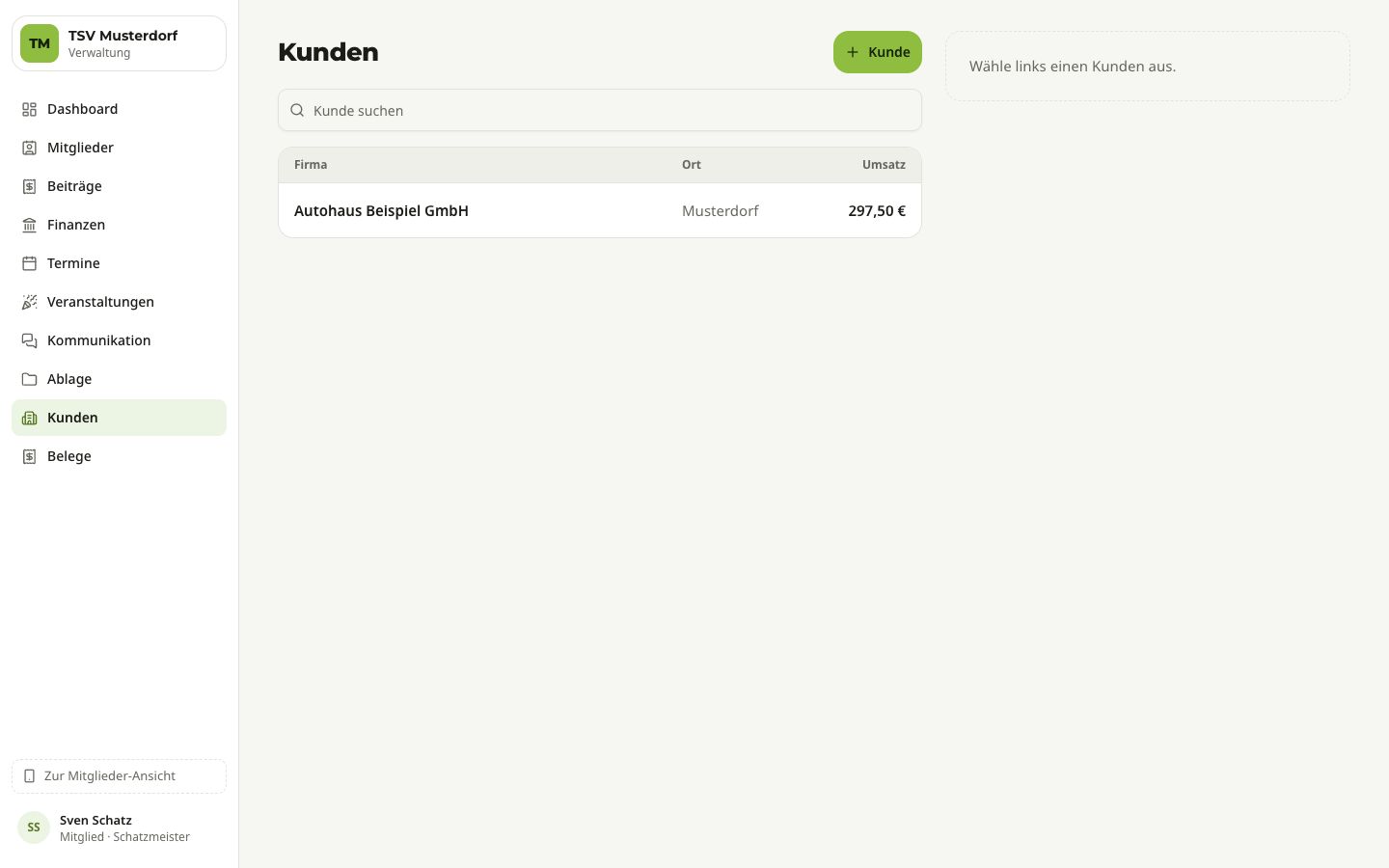
Kunden anlegen
- Tippe oben rechts auf „+ Kunde“.
- Fülle „Name / Firma“ aus. Das ist das einzige Pflichtfeld.
- Trag die Anschrift ein: „Straße und Hausnummer“, „PLZ“, „Ort“ und „Land“ (als Kürzel, z. B. DE oder AT).
- Optional: „Ansprechpartner“ (steht im Adressfeld als „z. Hd. …“), „E-Mail für Rechnungen“, „Telefon“, „USt-IdNr.“, „Leitweg-ID / Referenz“ und „Notizen (intern)“.
- Tippe auf „Kunde anlegen“.
Einen Kunden kannst du auch direkt beim neuen Beleg über „+ Neuen Kunden anlegen“ anlegen (dafür brauchst du das Recht „Kunden verwalten“).
Kunden bearbeiten
- Tippe in der Liste auf den Kunden. Rechts (auf dem Handy statt der Liste) siehst du Kontakt, Anschrift und den Verlauf mit seinen Belegen. Ein Tipp auf einen Eintrag öffnet den Beleg.
- Tippe auf den Stift („Kunde bearbeiten“).
- Ändere die Angaben und tippe auf „Speichern“.
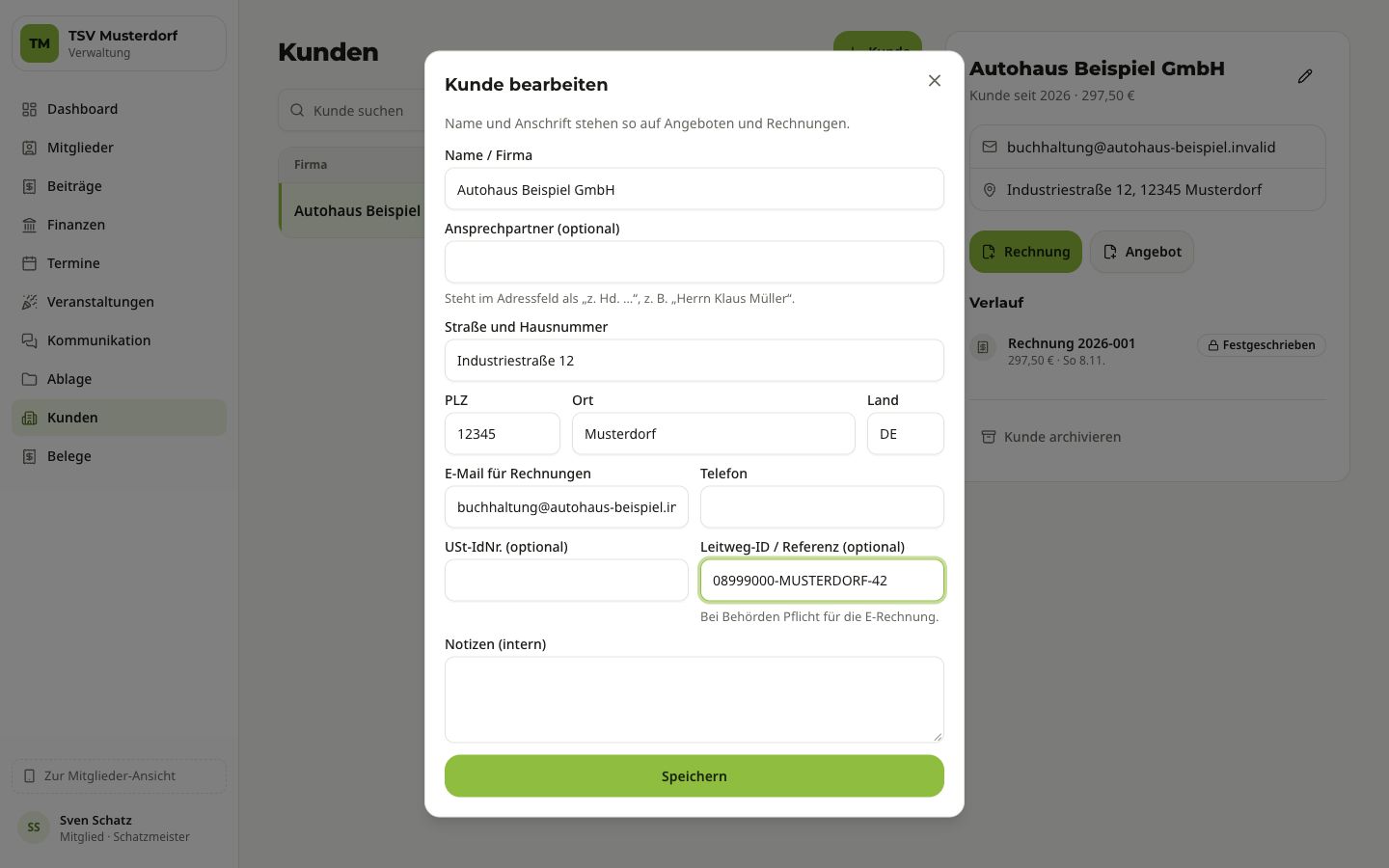
Änderungen gelten für Entwürfe und neue Belege. Schon festgeschriebene Belege behalten die Anschrift, die beim Festschreiben galt.
Direkt auf der Kundenseite legst du mit „Rechnung“ oder „Angebot“ einen neuen Beleg für diesen Kunden an (mit dem Recht „Belege erstellen & senden“).
Behörden, E-Rechnung und Leitweg-ID
Rechnungen aus Clubbuch sind immer auch E-Rechnungen: Im PDF stecken die Rechnungsdaten zusätzlich in maschinenlesbarer Form (Format ZUGFeRD). Ein Mensch sieht ein ganz normales PDF, das Buchhaltungsprogramm des Kunden kann die Daten aber direkt übernehmen. Du musst dafür nichts einstellen.
Manche Kunden brauchen eine Kennung, damit die Rechnung bei ihnen richtig ankommt:
- Behörden und Gemeinden verlangen oft eine Leitweg-ID. Das ist eine Art Postfachnummer für Rechnungen an öffentliche
Stellen, z. B.
08999000-MUSTERDORF-42. Du bekommst sie vom Auftraggeber, meist zusammen mit der Bestellung. - Firmen geben manchmal eine Bestellnummer oder Referenz vor.
Trag diese Nummer beim Kunden in „Leitweg-ID / Referenz (optional)“ ein. Sie steht dann auf jeder Rechnung als „Ihre Referenz …“ und in den E-Rechnungsdaten. Bei Privatleuten und den meisten Vereinen bleibt das Feld leer.
Kunden archivieren
Kunden werden nie gelöscht, nur archiviert.
- Öffne den Kunden und tippe ganz unten auf „Kunde archivieren“.
- Bestätige mit „Archivieren“.
Der Kunde verschwindet aus Listen und Auswahlfeldern. Belege behalten ihn unverändert.
Die Belegliste
Wozu: Hier siehst du alle Angebote, Rechnungen und Stornos, legst neue Belege an und exportierst sie für die Steuerberatung.
Wer darf das: alle mit dem Recht „Belege erstellen & senden“ (Standardrollen Admin und Kasse).
Du findest sie in der Verwaltung unter Belege.
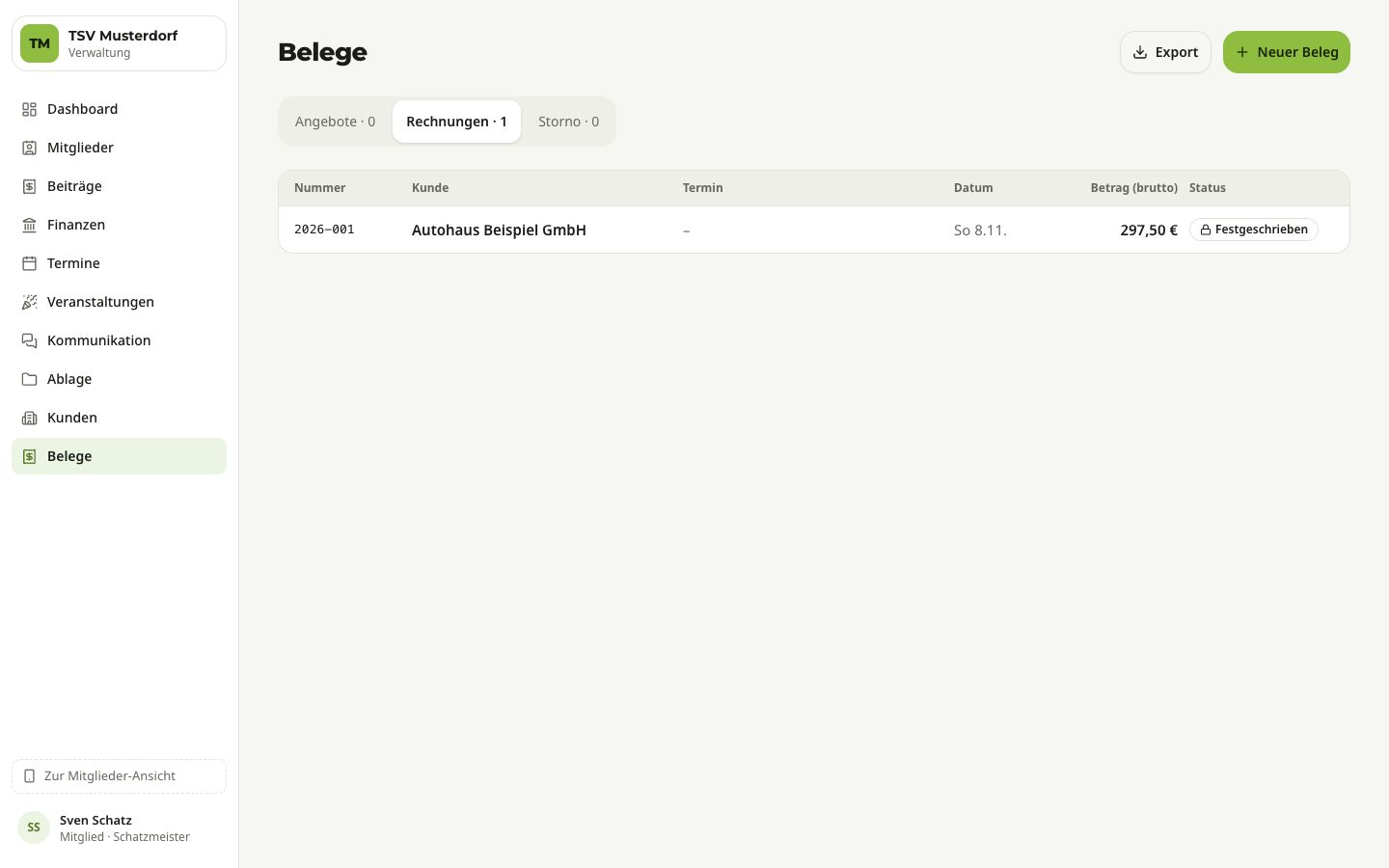
- Die Reiter „Angebote“, „Rechnungen“ und „Storno“ zeigen je Belegart Nummer, Kunde, Datum, Betrag (brutto) und Status.
- Ein durchgestrichenes Briefsymbol neben dem Status heißt: Der Versand hat nicht geklappt.
Fehlt noch der Rechnungsabsender, steht oben ein Hinweis, mit dem Recht „Einstellungen“ mit dem Knopf „Absender anlegen“ (sonst „Das kann jemand mit dem Recht „Einstellungen“.“). Bis dahin gibt es kein „Neuer Beleg“.
Was die Status bedeuten
| Status | Bedeutung |
|---|---|
| Entwurf | Noch in Arbeit, ohne Nummer. Lässt sich ändern und verwerfen. |
| Festgeschrieben | Hat seine Nummer und ist unveränderlich, aber noch nicht verschickt. |
| Versendet | Per E-Mail aus Clubbuch an den Kunden gegangen. |
| Bezahlt | Zahlungseingang ist eingetragen. |
| Überfällig | Rechnung festgeschrieben oder versendet, das Fälligkeitsdatum ist vorbei und sie ist nicht bezahlt. |
| Storniert | Durch eine Stornorechnung aufgehoben. |
| Angenommen / Abgelehnt | Nur bei Angeboten, von Hand gesetzt. |
| Importiert | Aus einem früheren Programm übernommen. Clubbuch erzeugt dafür kein neues PDF; der Beleg lässt sich nicht senden, stornieren oder kopieren. |
Rechnung schreiben
Wozu: Du stellst dem Kunden eine Leistung in Rechnung.
Wer darf das: alle mit dem Recht „Belege erstellen & senden“.
Neue Rechnung
So legst du eine Rechnung an (z. B. für die Vermietung des Vereinsheims):
- Tippe in Belege auf „Neuer Beleg“ (oder auf der Kundenseite auf „Rechnung“).
- Wähle „Rechnung“, dann den „Kunde“. Fehlt der Kunde noch, tippe auf „+ Neuen Kunden anlegen“.
- Tippe auf „Entwurf anlegen“ und trag die Positionen selbst ein.
Den Entwurf bearbeiten
Wozu: Im Entwurf stellst du alles ein, was auf dem Beleg stehen soll. Rechts (auf dem Handy über „PDF-Vorschau“) siehst du sofort, wie das PDF aussieht.
Wer darf das: alle mit dem Recht „Belege erstellen & senden“.
- Kunde: Wähle ihn aus oder lege mit „+ Neuen Kunden anlegen“ einen neuen an.
- Leistungsdatum: Bei Rechnungen Pflicht (gesetzliche Pflichtangabe). Bei mehreren Tagen zusätzlich „bis (bei Zeitraum)“.
- Zahlungsziel (Tage) bei Rechnungen bzw. Gültig bis bei Angeboten.
- Positionen: Je Zeile Text, Menge, Preis netto und Steuersatz. „Position hinzufügen“ fügt eine Zeile an (höchstens 50), der Mülleimer entfernt sie. Ein Steuersatz, der vom Standard abweicht, ist farbig markiert.
- Optional: Hinweis auf dem Beleg, z. B. ein Dank für die Einladung.
Unter den Positionen stehen Netto, Umsatzsteuer je Satz und der Gesamtbetrag.
Clubbuch speichert automatisch, kurz nachdem du etwas änderst. Oben steht „Automatisch gespeichert“, „Speichert …“ oder eine Meldung, warum etwas nicht gespeichert wurde. Steht dort „Von anderer Stelle geändert“, hat jemand den Entwurf in einem anderen Fenster bearbeitet: Tippe auf „Seite neu laden“.
Kleinunternehmer
Ist beim Rechnungsabsender „Kleinunternehmer (§ 19 UStG)“ angehakt, weist Clubbuch keine Umsatzsteuer aus: Alle Positionen haben 0 %, Netto und Steuer fallen weg, und auf dem Beleg steht „Gemäß § 19 UStG wird keine Umsatzsteuer berechnet.“ Umgekehrt geht 0 % Umsatzsteuer nur für Kleinunternehmer. Den Schalter findest du beim Rechnungsabsender, siehe Verein einrichten.
Entwurf verwerfen
Brauchst du einen Entwurf nicht mehr:
- Tippe unten auf „Verwerfen“.
- Bestätige mit „Entwurf verwerfen“.
Der Entwurf verschwindet. Er hatte noch keine Nummer, es entsteht also keine Lücke.
Buchhaltung (optional)
Wozu: Wenn der Kunde zahlt, soll die Buchhaltung gleich wissen, wohin das Geld gehört.
Hat der Verein einen Kontenplan (siehe Finanzen › Buchhaltung › Einstellungen), steht unter einer Rechnung im Entwurf der Abschnitt „Buchhaltung (optional)“. Dort wählst du das Erlöskonto, die Sphäre (z. B. „Wirtschaftlicher Geschäftsbetrieb“ für Bandenwerbung), die Kostenstelle (eine Abteilung; „Hauptverein“ für den ganzen Verein) und auf Wunsch ein Projekt. Auf dem Beleg erscheint davon nichts. Nach dem Festschreiben lässt sich die Kontierung nicht mehr ändern. Steht die Rechnungsnummer im Verwendungszweck der Zahlung, schlägt die Buchhaltung die Buchung mit dieser Kontierung vor (siehe Buchungsvorschläge); ein Storno übernimmt die Kontierung der Rechnung.
Festschreiben und Nummernkreis
Wozu: Erst das Festschreiben macht aus dem Entwurf einen gültigen Beleg mit fester Nummer. Danach ist er unveränderlich: So verlangt es das Steuerrecht.
Wer darf das: alle mit dem Recht „Belege erstellen & senden“.
- Prüfe den Entwurf. Unten steht, welche Nummer er bekommt („Er bekommt die Nummer …“).
- Tippe auf „Festschreiben“ oder gleich auf „Festschreiben & senden“.
- Bei „Festschreiben & senden“ prüfst du im Dialog den „Empfänger“ (vorbelegt mit der E-Mail des Kunden).
- Bestätige im Dialog mit „Festschreiben“ bzw. „Festschreiben & senden“.
Danach siehst du den Beleg mit Nummer, PDF und den nächsten Schritten.
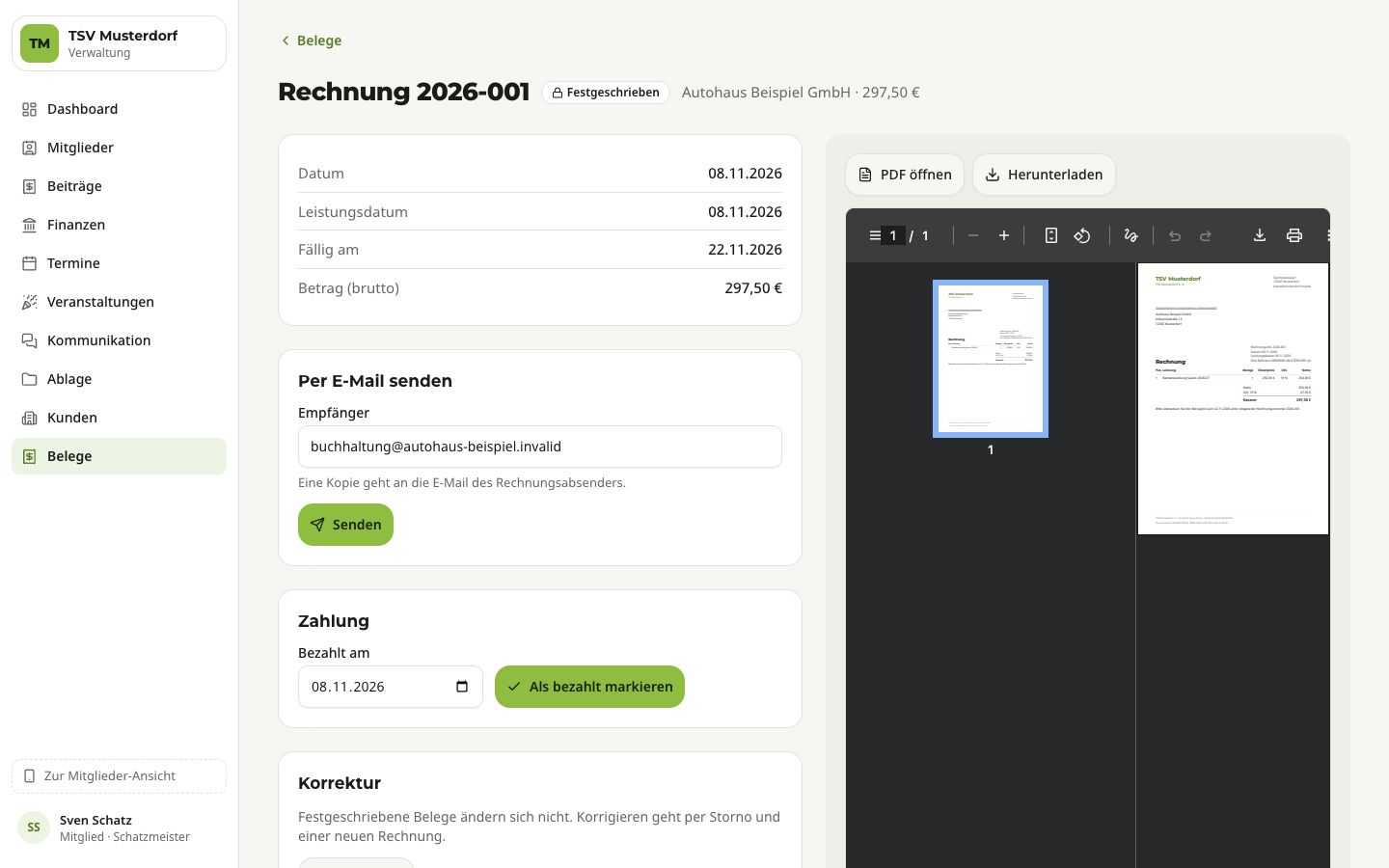
Der Nummernkreis ist lückenlos. Nummern vergibt nur das Festschreiben, eine nach der anderen. Entwürfe haben keine
Nummer, und ein festgeschriebener Beleg wird nie gelöscht. Angebote haben einen eigenen Nummernkreis. Das Format (z. B.
{JJJJ}-{###} für 2026-001) und die Startnummer stellt jemand mit dem Recht „Einstellungen“ beim Rechnungsabsender ein.
Enthält das Format das Jahr, beginnt der Zähler jedes Jahr wieder bei 1.
Vor der ersten Rechnung muss jemand die nächste Rechnungsnummer bestätigen: Einstellungen › Rechnungsabsender, Abschnitt „Startnummer“, Knopf „Nummernkreis bestätigen“. Kommt ihr von einem anderen Programm, trag dort die Nummer ein, die an eure letzte Rechnung anschließt (siehe Verein einrichten).
Ist etwas nicht vollständig, sind die Knöpfe gesperrt und eine Meldung sagt, was fehlt, zum Beispiel:
- „Beim Rechnungsabsender fehlt noch: …“
- „Bitte bestätige zuerst in den Einstellungen die nächste Rechnungsnummer.“
- „Bitte wähle einen Kunden aus.“
- „Beim Kunden fehlt die Anschrift (Straße, PLZ, Ort).“
- „Der Beleg hat noch keine Position.“
- „Bitte gib das Leistungsdatum an (Pflichtangabe nach § 14 UStG).“
- „Das Angebot wäre schon abgelaufen. Bitte setze „Gültig bis“ auf heute oder später.“
Das PDF ist ein Archiv-PDF (PDF/A) mit den eingebetteten E-Rechnungsdaten. Clubbuch legt es beim Festschreiben ab. Mit „PDF öffnen“ siehst du es, mit „Herunterladen“ speicherst du es.
Logo auf dem Beleg: Hat euer Verein ein Logo (Einstellungen › Verein, siehe Verein einrichten), steht es oben links auf Rechnungen, Angeboten und Stornorechnungen, an der Stelle des Vereinsnamens; darunter steht wie immer der Name des Rechnungsabsenders. Ohne Logo steht dort der Vereinsname wie bisher. Ein Beleg behält das Logo, das beim Festschreiben galt, auch wenn ihr es später wechselt oder entfernt. Eine Stornorechnung trägt das Logo der Rechnung, die sie aufhebt.
Hat euer Verein Kopie-Adressen eingetragen, geht beim Festschreiben außerdem automatisch je eine Kopie dorthin (siehe Kopien am Beleg).
Senden
Wozu: Der Kunde bekommt den Beleg als PDF im Anhang einer förmlichen E-Mail im Namen des Vereins.
Wer darf das: alle mit dem Recht „Belege erstellen & senden“.
- Öffne den festgeschriebenen Beleg. Im Kasten „Per E-Mail senden“ steht der „Empfänger“, vorbelegt mit der E-Mail des Kunden. Du kannst ihn ändern.
- Tippe auf „Senden“.
Danach steht der Beleg auf „Versendet“, und bei den Angaben steht, wann und an wen er ging. Eine Kopie geht an die E-Mail des Rechnungsabsenders, und Antworten des Kunden landen dort. Brauchst du es noch einmal, heißt der Kasten „Erneut senden“.
Was in der E-Mail steht
Die E-Mail an den Kunden ist förmlich („Sie“) und hat den Betreff „Rechnung … – Vereinsname“ (bzw. Angebot, Stornorechnung):
- Kopf: das Logo, das auf dem Beleg steht, sonst der Vereinsname. Das Logo steckt in der E-Mail selbst, der Kunde muss keine Bilder nachladen.
- Text: bei Rechnungen „vielen Dank für das Engagement!“ mit Nummer, Datum und Betrag, bei Angeboten ein Dank für die Anfrage und die Gültigkeit, bei Stornorechnungen der Bezug auf die aufgehobene Rechnung (ohne Dank).
- Kasten mit Nummer, Datum, Gesamtbetrag und bei Rechnungen dem Fälligkeitsdatum.
- Konto: Bei Rechnungen steht darunter die Bitte um Überweisung bis zum Fälligkeitsdatum mit Kontoinhaber, Bank, IBAN und BIC des Rechnungsabsenders.
- Gruß mit deinem Vornamen und darunter dem Vereinsnamen. Ist kein Vorname hinterlegt, steht dort nur der Vereinsname.
- Fuß: das Impressum des Rechnungsabsenders mit Firmierung, Anschrift, Geschäftsführung bzw. Vorstand, Register, Steuernummer bzw. USt-IdNr., Telefon und E-Mail.
Wenn der Versand fehlschlägt
Klappt der Versand nicht, bleibt der Beleg trotzdem festgeschrieben und behält seine Nummer. Oben steht „… wurde nicht zugestellt“ mit dem Grund, zum Beispiel:
- „Der Mailserver hat die Nachricht abgelehnt (Fehler …). Prüfe die Adresse.“
- „Der Mailserver bremst gerade. Bitte versuch es in 15 Minuten noch einmal.“
- „Das PDF konnte nicht erzeugt werden. Versuch es bitte noch einmal.“
Prüfe die Adresse im Feld „Empfänger“ und tippe auf „Erneut senden“. In der Belegliste erkennst du solche Belege am durchgestrichenen Briefsymbol.
Kopien am Beleg
Wozu: Eure Buchhaltung (zum Beispiel ein DATEV-Postfach) soll jeden Beleg automatisch bekommen, ohne dass jemand daran denkt. Dafür trägt jemand mit dem Recht „Einstellungen“ beim Rechnungsabsender Kopie-Adressen ein (siehe Kopien an weitere Adressen).
Wer sieht das: alle mit dem Recht „Belege erstellen & senden“.
So funktioniert es:
- Beim Festschreiben reiht Clubbuch für jede passende Kopie-Adresse genau eine Kopie ein: für Rechnungen (auch Anzahlungsrechnungen) und Stornorechnungen, je nachdem, was bei der Adresse angehakt ist. Angebote und übernommene Belege aus einem früheren Programm bekommen keine Kopie.
- Jede Kopie ist eine eigene, kurze E-Mail mit dem PDF des Belegs (mit E-Rechnungsdaten) im Anhang, ohne weitere Anhänge. Im Betreff stehen Belegart, Nummer und Verein.
- Die Kopie geht unabhängig davon raus, ob du den Beleg an den Kunden sendest. „Senden“ und „Erneut senden“ lösen keine weitere Kopie aus. Die Kopie an die E-Mail des Rechnungsabsenders bei jedem Senden bleibt wie bisher.
- Die Kopie geht an die Adresse, die beim Festschreiben eingetragen war. Änderst oder entfernst du die Adresse später, bleibt die Kopie davon unberührt. Neu eingetragene Adressen bekommen ältere Belege nicht nachträglich.
- Der Schalter „Nachrichten verschicken“ (Einstellungen › Umfragen & Erinnerungen) gilt nicht für Kopien. Wer keine Kopien will, trägt keine Adresse ein.
Am festgeschriebenen Beleg steht der Kasten Kopien mit einer Zeile je Adresse:
| Zeile | Bedeutung |
|---|---|
| Kopie an … – ausstehend | Die Kopie ist eingereiht und geht in den nächsten Minuten raus. Klappt es nicht sofort, versucht Clubbuch es später automatisch noch einmal. |
| Kopie an … – gesendet am … | Die Kopie ist an diesem Tag rausgegangen. |
| Kopie an … – fehlgeschlagen | Auch nach mehreren Versuchen kam die Kopie nicht an. |
Bei „fehlgeschlagen“ tippst du am Beleg auf Kopie erneut senden, zum Beispiel wenn das Postfach nur kurz nicht erreichbar war. Es erscheint „Die Kopie wird erneut gesendet.“, die Zeile steht wieder auf „ausstehend“, und Clubbuch versucht es von vorn.
Bezahlt markieren
Wozu: Clubbuch sieht euer Konto nicht. Wenn das Geld da ist, trägst du den Zahlungseingang von Hand ein. Erst dann verschwindet die Rechnung aus „offen“ bzw. „Überfällig“.
Wer darf das: alle mit dem Recht „Belege erstellen & senden“.
- Öffne die Rechnung. Im Kasten „Zahlung“ steht „Bezahlt am“, vorbelegt mit heute. Ändere das Datum bei Bedarf.
- Tippe auf „Als bezahlt markieren“.
- Bestätige mit „Zahlung eintragen“.
Hast du dich vertan, tippe auf „Zahlung zurücknehmen“.
Stornieren und korrigieren
Wozu: Eine festgeschriebene Rechnung ist falsch (falscher Betrag, falsche Anschrift) oder die Leistung fällt nachträglich weg. Dann hebst du sie mit einer Stornorechnung auf und stellst bei Bedarf eine neue Rechnung.
Wer darf das: alle mit dem Recht „Belege erstellen & senden“.
- Öffne die Rechnung. Im Kasten „Korrektur“ tippe auf „Stornieren“.
- Bestätige mit „Stornorechnung erstellen“.
- Clubbuch erstellt sofort eine Stornorechnung mit eigener Nummer und den Beträgen mit umgekehrtem Vorzeichen und öffnet sie. Die alte Rechnung steht danach auf „Storniert“.
- Sende die Stornorechnung an den Kunden („Senden“).
- Öffne die alte Rechnung wieder und tippe auf „Als neuen Entwurf kopieren“. Du bekommst einen Entwurf mit denselben Positionen, korrigierst ihn, schreibst ihn fest und sendest ihn.
„Als neuen Entwurf kopieren“ gibt es bei jeder Rechnung und jedem Angebot, nicht nur nach einem Storno. So legst du auch schnell eine ähnliche Rechnung für den nächsten Kunden an.
Angebote
Wozu: Vor der Leistung schickst du dem Kunden ein Angebot. Nimmt er an, machst du daraus per Klick eine Rechnung.
Wer darf das: alle mit dem Recht „Belege erstellen & senden“.
- Lege ein Angebot an: in Belege über „Neuer Beleg“ › „Angebot“ oder auf der Kundenseite mit „Angebot“.
- Trag Positionen und „Gültig bis“ ein (vorbelegt mit 30 Tagen).
- Schreib es fest und sende es, wie bei der Rechnung. Angebote haben ihren eigenen Nummernkreis und keine E-Rechnungsdaten.
- Wenn der Kunde antwortet, tippe im Kasten „Angebot“ auf „Angenommen“ oder „Abgelehnt“. „Wieder offen“ nimmt das zurück.
- Für die Rechnung tippe auf „In Rechnung umwandeln“ und bestätige mit „Rechnungsentwurf erstellen“. Der Entwurf übernimmt die Positionen des Angebots.
Export für die Steuerberatung
Wozu: Einmal im Jahr (oder öfter) gibst du alle Rechnungen an die Steuerberatung weiter.
Wer darf das: alle mit dem Recht „Belege erstellen & senden“.
- Tippe in Belege oben auf „Export“.
- Wähle den Zeitraum mit „Von“ und „Bis“ (vorbelegt: das laufende Jahr, höchstens ein Jahr).
- Tippe auf „Tabelle (CSV)“ für eine Tabelle oder auf „PDFs als ZIP“ für alle PDFs zusammen mit der Tabelle.
Der Export enthält Rechnungen und Stornorechnungen mit Rechnungsdatum im Zeitraum (keine Entwürfe und keine Angebote). Die Tabelle hat je Beleg Belegart, Nummer, Datum, Leistungsdatum, Fälligkeit, Kunde, Netto, Umsatzsteuer je Satz, Brutto, Status, Bezahlt-am-Datum und bei Stornos die stornierte Nummer. Sie öffnet sich direkt in Excel.
Website-Anbindung
Clubbuch kann Termine, Spiele, Veranstaltungen und Kurse eures Vereins auf eurer Webseite zeigen und dort Formulare anbieten: Mitglied werden, Kursanmeldung, Spende und Tickets. Ihr pflegt alles an einer Stelle, die Webseite zeigt immer den aktuellen Stand.
So hängt alles zusammen:
- In Einstellungen › Website schaltet ihr die Widgets ein, die ihr braucht. Ein Widget ist ein Baustein für eure Webseite.
- Ihr kopiert den Einbettungs-Code in eine Seite eurer Webseite. Auf einer WordPress-Webseite geht es noch einfacher mit dem Plugin Clubbuch.
- Was erscheint, bestimmt ihr in Clubbuch: Termine nehmt ihr einzeln auf die Webseite (Abschnitt „Auf der Webseite zeigen“ beim Termin), Veranstaltungen und Kurse zeigt ihr, wenn sie veröffentlicht bzw. offen und öffentlich sind.
Ihr habt keine WordPress-Webseite? Dann bettet ihr den Code ein, den jede Webseite versteht (ein Rahmen, im Fachwort iframe), oder ihr teilt den Kalender-Link (iCal-Feed).
Einstellungen › Website
Wozu: Hier schaltest du Widgets ein, wählst Farbe, Datenschutzerklärung und Impressum und holst den Code für die Webseite.
Wer darf das: alle mit dem Recht „Einstellungen“ (Standardrolle Admin).
Öffne in der Verwaltung Einstellungen › „Website“.
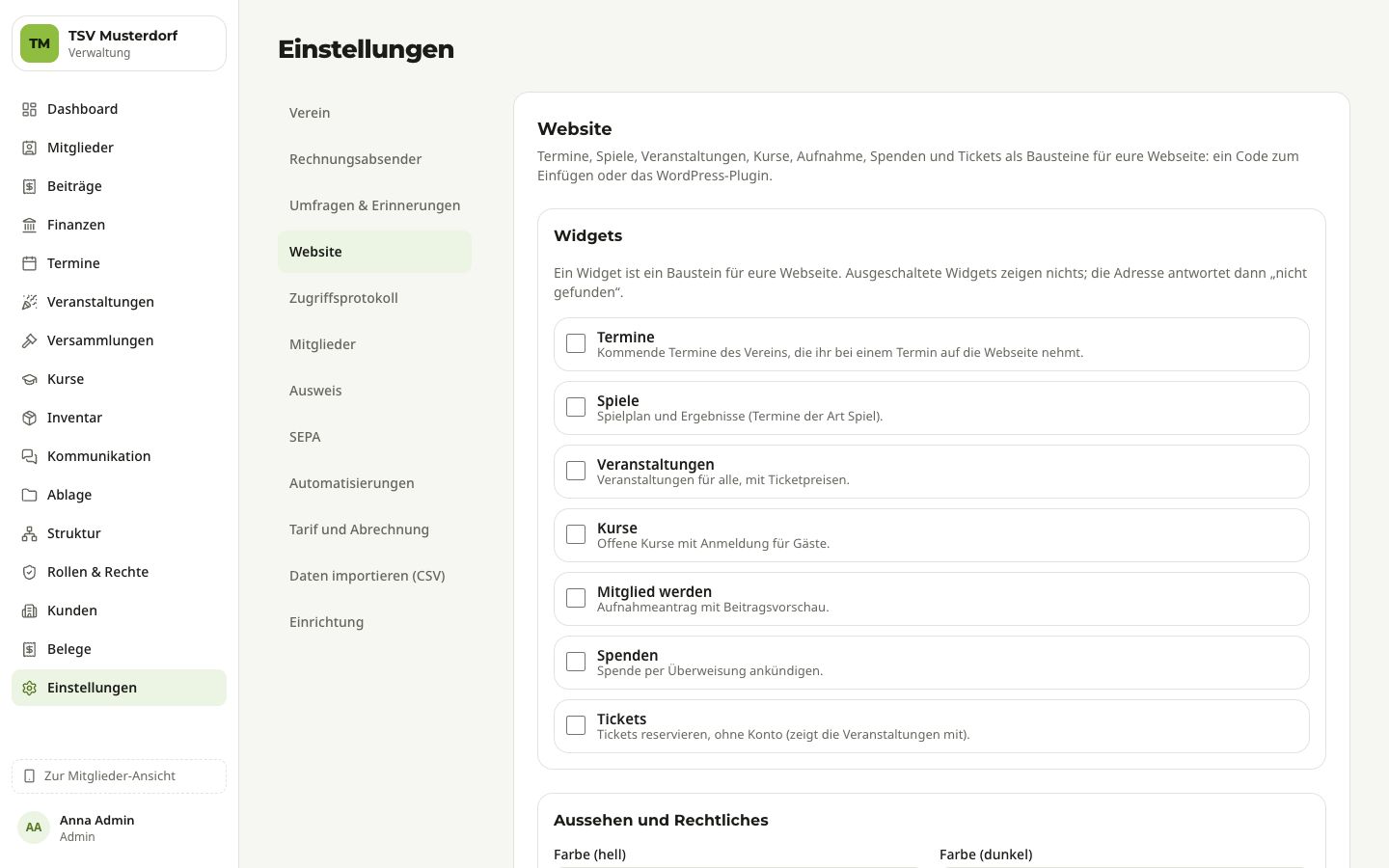
Widgets ein- und ausschalten
Im Abschnitt „Widgets“ steht für jeden Baustein ein Schalter:
| Widget | Was die Webseite zeigt |
|---|---|
| Termine | kommende Termine, die ihr auf die Webseite genommen habt |
| Spiele | Spielplan und Ergebnisse |
| Veranstaltungen | Veranstaltungen für alle, mit Ticketpreisen |
| Kurse | offene Kurse mit Anmeldung für Gäste (siehe Kurse) |
| Mitglied werden | der Aufnahmeantrag mit Beitragsvorschau (siehe Aufnahme und Mitglieder-Service) |
| Spenden | eine Spende per Überweisung ankündigen |
| Tickets | Tickets reservieren, ohne Konto (zeigt die Veranstaltungen mit; siehe Tickets und Einlass) |
Speichere mit „Speichern“. Ein ausgeschaltetes Widget zeigt nichts; seine Adresse antwortet „nicht gefunden“.
Farbe, Datenschutzerklärung und Impressum
- Farbe (hell) und Farbe (dunkel) sind die Akzentfarben der Widgets, zum Beispiel
#2f7d32. Leer lassen heißt: Es gilt die Farbe eures Vereins. Die Widgets selbst erscheinen immer im hellen Design. - Adresse der Datenschutzerklärung und Adresse des Impressums sind Adressen auf eurer Webseite (mit
https://). Die Widgets verlinken sie unten. Die Formulare (Kurse, Mitglied werden, Spenden, Tickets) lassen sich nur einschalten, wenn beide Adressen eingetragen sind. Wer ein Formular absendet, bestätigt dort, dass er die Datenschutzerklärung gelesen hat.
Einbettungs-Code und Vorschau
Zu jedem eingeschalteten Widget zeigt der Abschnitt „Einbettungs-Code“ einen Code zum Kopieren. Füge ihn auf deiner Webseite in einen „HTML“-Block ein. Der Rahmen passt seine Höhe selbst an. Mit „Seite öffnen“ siehst du das Widget allein, und die Vorschau zeigt es direkt in Clubbuch.
Die Widgets haben kein eigenes Konto und setzen keine Cookies. Ein Besucher, der ein Formular absendet, muss danach seine E-Mail-Adresse bestätigen; erst dann geht seine Eingabe an den Verein.
Was Besucher erleben und was mit ihren Daten passiert
Alle Formulare (Mitglied werden, Kurs, Spende, Tickets) arbeiten gleich:
- Der Besucher füllt das Formular aus und bestätigt, dass er die Datenschutzerklärung gelesen hat.
- Er bekommt eine E-Mail mit einem Bestätigungslink. Der Link öffnet eine Seite mit einem Knopf; erst der Klick auf den Knopf bestätigt. So lösen auch Link-Prüfprogramme in Mail-Systemen nichts aus. Der Link gilt 48 Stunden, bei Tickets zwei Stunden.
- Erst nach der Bestätigung geht die Eingabe an den Verein. Unbestätigte Eingänge löscht Clubbuch nach sieben Tagen; unbestätigte Ticket-Reservierungen verfallen nach zwei Stunden.
- Daten von Gästen, die nie bezahlt haben (zum Beispiel stornierte Ticket-Reservierungen), löscht Clubbuch nach 30 Tagen. Eine verworfene Spenden-Ankündigung verliert ihre Personendaten ebenfalls; eine Ankündigung, zu der nie eine Überweisung eintrifft, nach 180 Tagen.
Gegen automatische Eingaben schützen sich die Formulare ohne Rätsel für Besucher: ein verstecktes Zusatzfeld, eine Mindestzeit zum Ausfüllen und eine Begrenzung, wie oft von derselben Adresse aus Eingaben möglich sind. Bei der Antwort unterscheidet Clubbuch nicht, ob eine Adresse schon bekannt war.
Ein Formular braucht JavaScript auf der Webseite des Besuchers.
Feeds
Für eigene Seiten und Kalender-Apps gibt es die Adressen Termine (JSON), Termine (iCal zum Abonnieren), Veranstaltungen (JSON) und Kurse (JSON). Sie zeigen nur, was das jeweilige Widget zeigt. Den iCal-Link können Besucher in ihrem Handy-Kalender abonnieren.
Auf der Webseite zeigen
Wozu: Nur Termine, die du ausdrücklich freigibst, erscheinen öffentlich. Interne Termine bleiben privat.
Wer darf das: alle, die den Termin verwalten dürfen („Termine & Anwesenheit verwalten“ für das Ziel des Termins).
- Öffne den Termin in der Verwaltung (siehe Termine und Umfragen verwalten). Der Abschnitt „Auf der Webseite zeigen“ steht unter den Hinweisen.
- Fülle bei Bedarf den öffentlichen Titel aus. Er darf anders heißen als der interne Titel, zum Beispiel „Sommerfest am Vereinsheim“. Leer lassen heißt: Es gilt der Titel des Termins.
- Optional: ein kurzer Text und ein Link (mit
https://). Mit „Adresse nicht veröffentlichen“ zeigt die Webseite nur den Namen des Ortes, nicht die Straße. - Tippe auf „Auf die Webseite nehmen“.
Öffentlich werden nur Titel, Text, Link, Datum, Zeit, Ort, die Mannschaft und die Abteilung, bei Spielen der Gegner, der Wettbewerb und das Ergebnis. Treffpunkt, Hinweise an die Mannschaft, Antworten und Namen bleiben im Verein.
Ein Termin erscheint, sobald er veröffentlicht, nicht abgesagt und auf der Webseite freigegeben ist. Trainings, Termine für ein Gremium und Termine für ausgewählte Personen kommen nie auf die Webseite. Vergangene Termine bleiben 30 Tage sichtbar. Mit „Von der Webseite nehmen“ verschwindet der Termin wieder; deine Angaben bleiben für später gespeichert.
Angekündigte Spenden
Wer im Widget „Spenden“ eine Spende ankündigt, bekommt eine E-Mail mit einem Bestätigungslink. Nach der Bestätigung schickt Clubbuch die Kontoverbindung mit einem Verwendungszweck (SP-Jahr-Nummer). Es entsteht keine Zuwendung und kein Geld in der Buchhaltung: Das Geld zählt erst, wenn die Überweisung im Kontoauszug als Spende gebucht ist.
Die Ankündigungen findest du unter Finanzen › Spenden im Abschnitt „Angekündigte Spenden“ (nur mit „Finanzen verwalten“ für den ganzen Verein). Dort hast du zwei Knöpfe:
- Zuordnen: legt den Spender an (oder nimmt den vorhandenen) und die Zuwendung aus der gebuchten Spende. Erst danach lässt sich eine Zuwendungsbestätigung ausstellen. Ist die Überweisung noch nicht gebucht, wählst du bei Bedarf die gebuchte Spende aus der Liste.
- Verwerfen: wenn die Spende nie eintrifft. Das geht nur, solange keine Buchung dazugehört.
Bestätigungen für Mitgliedsbeiträge gibt es nie (siehe Spenden und Zuwendungsbestätigungen).
WordPress-Plugin installieren
Wozu: Das Plugin „Clubbuch“ zeigt Termine, Veranstaltungen und Kurse direkt auf einer WordPress-Seite und bettet die Formulare ein.
Wer darf das: In Clubbuch braucht es das Recht „Einstellungen“ (zum Herunterladen). In WordPress brauchst du ein Administrator-Konto.
- Tippe in Clubbuch unter Einstellungen › Website auf „Plugin herunterladen“. Du bekommst eine ZIP-Datei. Entpacke sie nicht.
- Melde dich in WordPress als Administrator an und öffne Plugins › Installieren (je nach Version „Neues Plugin hinzufügen“).
- Tippe auf Plugin hochladen, wähle die ZIP-Datei und tippe auf Jetzt installieren.
- Tippe auf Plugin aktivieren.
- Öffne in WordPress Einstellungen › Clubbuch und trag ein:
- Adresse der App: steht in Clubbuch im Abschnitt „WordPress-Plugin“ (mit „Kopieren“ übernehmen).
- Verein (Kürzel): steht dort unter „Kürzel“.
- Tippe auf Speichern. Unter „Stand“ zeigt das Plugin „Termine geladen: …“. Steht dort, dass sich die Termine nicht laden lassen, prüfe Adresse und Kürzel und ob das Widget „Termine“ in Clubbuch eingeschaltet ist.
Shortcodes
Füge den Shortcode in eine Seite oder einen Beitrag ein (in Clubbuch stehen alle zum Kopieren im Abschnitt „WordPress-Plugin“):
| Shortcode | Wirkung |
|---|---|
[clubbuch_termine anzahl="10" vergangene="nein"] |
Termine; anzahl 1 bis 50, vergangene="ja" nur vergangene, "alle" beides |
[clubbuch_termine spiele="ja"] |
der Spielplan statt der Termine |
[clubbuch_termine art="fest"] |
nur eine Art: spiel, sitzung, arbeitseinsatz, fest, sonstiges (auch abteilung und mannschaft) |
[clubbuch_veranstaltungen] |
Veranstaltungen mit dem Weg zu den Tickets |
[clubbuch_kurse] |
Kurse mit dem Weg zur Anmeldung |
[clubbuch_widget art="aufnahme"] |
Aufnahmeantrag als Formular |
[clubbuch_widget art="spende"] |
Spende ankündigen |
[clubbuch_widget art="kurs" id="…"] |
Anmeldung zu einem Kurs |
[clubbuch_widget art="tickets" id="…"] |
Tickets einer Veranstaltung |
Das Plugin lädt die Angaben nur alle 15 Minuten neu. Willst du eine Änderung sofort sehen, tippe in WordPress unter Einstellungen › Clubbuch auf „Jetzt neu laden“. Die Formulare laufen in einem Rahmen der App; die Eingaben der Besucher gehen nie über WordPress.
Daten übernehmen (CSV-Import)
Wenn eure Mitglieder, Spender, Kunden oder Termine schon in einer Tabelle stehen (z. B. in Excel, Numbers, Google Tabellen oder einer anderen App), musst du sie nicht abtippen. Du speicherst die Tabelle als CSV-Datei und übernimmst sie in Clubbuch. Vor dem Import siehst du genau, was ankommt.
Was sich importieren lässt
Wozu: Damit ihr beim Umstieg auf Clubbuch mit vollständigen Listen startet.
Wer darf das: Je nach Art ein anderes Recht. Du siehst auf der Seite nur die Arten, für die du das Recht hast:
| Art | Recht |
|---|---|
| Mitglieder (Assistent mit Probelauf, auch aus anderen Vereinsprogrammen) | „Mitglieder verwalten“ für den ganzen Verein |
| Spender | „Finanzen verwalten“ für den ganzen Verein |
| Kunden | „Kunden verwalten“ |
| Termine | „Termine & Anwesenheit verwalten“ (für den ganzen Verein) |
Du findest den Import in der Verwaltung unter Einstellungen › Daten importieren (CSV). Diesen Link sehen Personen mit dem Recht „Einstellungen“ (Standardrolle Admin). Hast du nur eines der Rechte aus der Tabelle (z. B. als Schatzmeister), öffne die Seite über das Menü der Verwaltung oder bitte eure Admin um den Import.
Die Seite Daten importieren hat bis zu vier Bereiche:
- Mitglieder: Mit Neuer Import übernimmst du Mitglieder aus verein.cloud, einem anderen Vereinsprogramm oder einer Tabelle. Darunter stehen die bisherigen Läufe. Der Assistent, die Vorlagen je Programm, der Kader-Import, der Import von Spendern und der Umzugs-Service sind im Kapitel Umzug aus anderen Programmen beschrieben.
- Umzug von uns erledigen lassen: Du lädst deine Dateien hoch, und das Clubbuch-Team bereitet den Import für dich vor (siehe Umzugs-Service).
- Spender: Mit Spender importieren übernimmst du Spender. Es entstehen nur Spender, keine Spenden und keine Zuwendungsbestätigungen.
- Weitere Daten: Kunden und Termine aus einer Tabelle. Dieser einfache Import ist der Rest dieses Kapitels.
Diese Spalten kann der einfache Import übernehmen (Pflichtfelder mit *):
| Art | Spalten |
|---|---|
| Kunden | Firma / Name *, Ansprechpartner, Straße, PLZ, Ort, E-Mail, Telefon, USt-IdNr., Notizen |
| Termine | Datum *, Titel *, Art, Beginn, Ende, Spielort, Ort, Beschreibung |
Vergütungen, Rechnungen und Zu- und Absagen lassen sich nicht importieren.
Die Tabelle vorbereiten
Eine eigene Vorlage zum Herunterladen gibt es nicht. So baust du die Tabelle selbst:
- Erste Zeile = Überschriften, z. B.
Datum;Titel;Art;Beginn. Nimm am besten die Namen aus der Tabelle oben, dann ordnet Clubbuch die Spalten von selbst zu. Gängige andere Namen erkennt es auch (z. B. „Stadt“ für Ort, „Veranstaltung“ für Titel, „Typ“ für Art). - Ab der zweiten Zeile je ein Kunde oder ein Termin.
- Speichern als CSV. In Excel: „Speichern unter“ und als Dateityp „CSV“ wählen. Trennzeichen dürfen Semikolon, Komma oder Tab sein. Umlaute kommen sowohl aus Excel als auch aus anderen Programmen richtig an.
Grenzen je Datei:
- höchstens 500 Zeilen (ohne die Überschrift),
- höchstens 512 KB groß,
- höchstens 50 Spalten.
Größere Listen teilst du in mehrere Dateien auf. (Der Assistent für Mitglieder verträgt deutlich mehr: bis zu 10.000 Zeilen.)
So müssen einzelne Werte aussehen:
- Datum:
TT.MM.JJJJ(z. B.01.05.2027) oderJJJJ-MM-TT(z. B.2027-05-01). Das Jahr immer vierstellig. - Beginn und Ende:
HH:MM, z. B.19:30(auch19.30oder19:30 Uhr). - Art (Termine): Training, Spiel, Sitzung, Arbeitseinsatz, Fest oder Sonstiges (auch „Versammlung“ für Sitzung, „Feier“ für Fest). Leer = Sonstiges.
Kunden und Termine importieren
Wer darf das: Siehe Was sich importieren lässt.
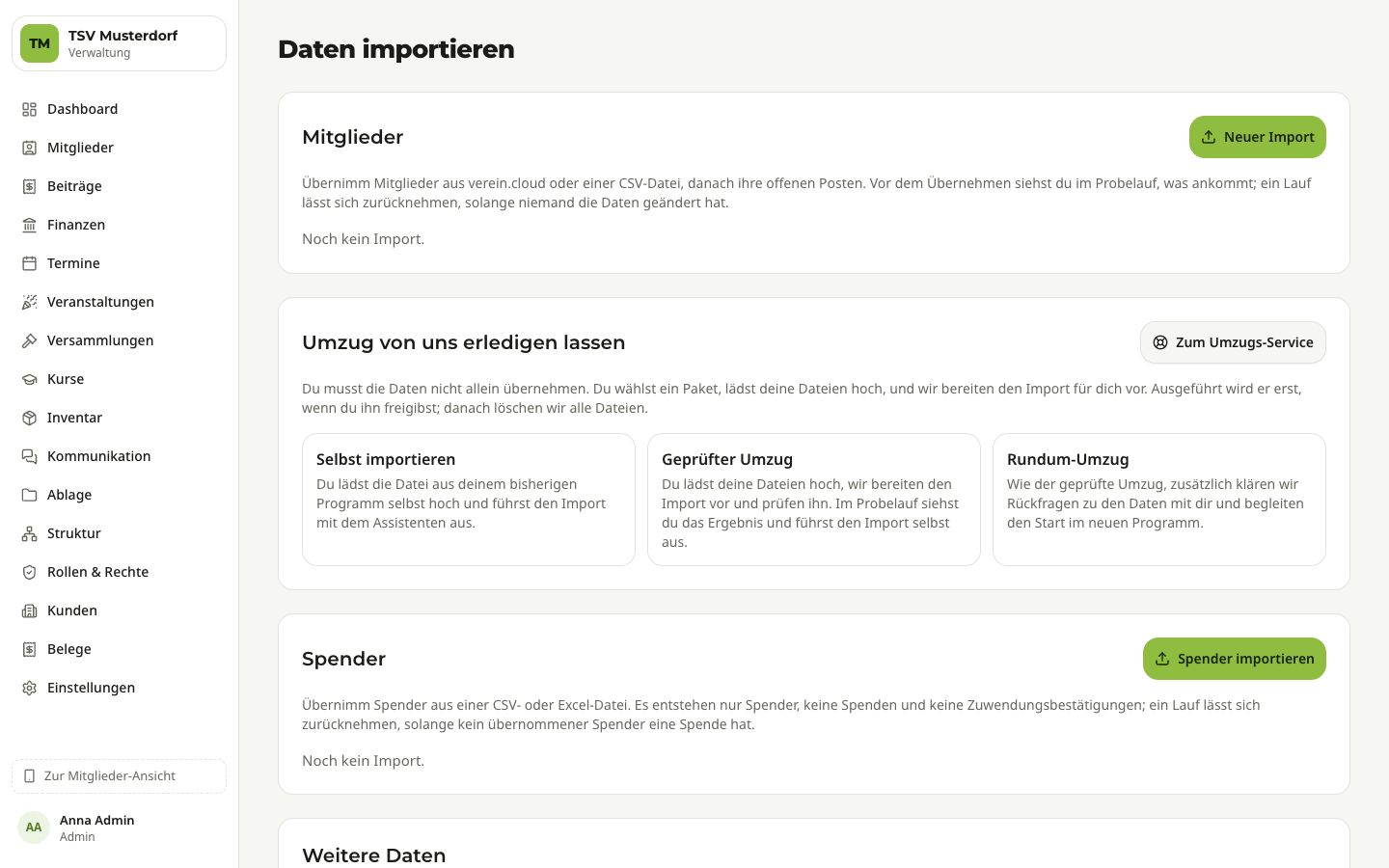
- Öffne Einstellungen und klick links auf Daten importieren (CSV). Scroll zum Bereich Weitere Daten.
- Wähl unter 1. Was importierst du? Kunden oder Termine.
- Wähl unter 2. CSV-Datei mit Datei auswählen deine Datei.
- Unter 3. Spalten zuordnen steht für jedes Feld, aus welcher Spalte deiner Datei es kommt. Clubbuch schlägt die Zuordnung anhand der Überschriften vor. Prüf sie und änder sie bei Bedarf. Mit „– nicht importieren –“ lässt du ein Feld weg.
- Unter 4. Vorschau siehst du die ersten 20 Zeilen, geprüft werden alle. Zeilen mit Fehlern sind rot hinterlegt, darunter steht der Grund, z. B. „Zeile 3: „31.02.2027“ gibt es nicht.“ Korrigier die Datei und wähl sie neu aus.
- Sind alle Zeilen in Ordnung, klick auf den Knopf unten, z. B. 12 Kunden importieren.
- Clubbuch meldet, wie viele Einträge neu angelegt wurden und wie viele es schon gab, z. B. „10 neu angelegt, 2 gab es schon (übersprungen).“
Der Import läuft ganz oder gar nicht: Hat eine Zeile einen Fehler, wird nichts übernommen.
Was beim Import passiert
Kunden
- Jede Zeile wird ein Kunde. Übersprungen wird, wer schon mit gleichem Namen (Firma / Name) da ist.
- Mehr zu Kunden steht in Kunden und Belege.
Termine
- Jeder Termin wird für den ganzen Verein angelegt und gleich veröffentlicht, aber ohne Nachricht an die Mitglieder, mit der Rückmeldung „Alle dabei, nur Absagen“. Ziel, Rückmeldung und Frist änderst du danach je Termin (siehe Termine verwalten).
- Übersprungen wird ein Termin mit gleichem Titel am gleichen Tag.
Mitglieder lädt der Assistent aus dem Kapitel Umzug aus anderen Programmen. Er legt Personen ohne Konto an, schickt niemandem eine Einladung und vergibt keine Rechte. Einladen kannst du die Personen danach in der Mitgliederliste (siehe Mitglieder einladen).
Häufige Fragen und Fehlermeldungen
Hier findest du Antworten auf Fragen, die oft kommen, und eine Liste der wichtigsten Meldungen der App: was sie bedeuten und was du tun kannst. Die Meldungen stehen genau so da, wie Clubbuch sie zeigt. Drei Pünktchen (…) stehen für einen Namen, eine Zahl oder eine Angabe, die je nach Fall anders lautet.
Häufige Fragen
Mein Link ist abgelaufen. Was jetzt?
Links in Mails von Clubbuch (Bestätigungslink einer Einladung, Anmeldelink) gelten 24 Stunden und nur einmal.
- Anmeldelink: Die Anmeldeseite zeigt „Der Anmeldelink ist abgelaufen oder wurde schon benutzt. Fordere unten einfach einen neuen an.“ Gib deine E-Mail-Adresse ein und fordere einen neuen Link an.
- Bestätigungslink aus einer Einladung: Clubbuch bringt dich zurück zur Einladung. Tippe dort noch einmal auf „Bestätigungslink schicken“.
- Die Einladung selbst ist abgelaufen („Einladung abgelaufen“): Bitte die Verwaltung deines Vereins, sie zu verlängern oder neu zu schicken.
Mehr dazu in Link abgelaufen oder schon benutzt.
Ich bekomme keine Mail von Clubbuch.
- Schau im Spam-Ordner (bzw. „Werbung“ oder „Unbekannt“) nach. Markiere die Mail dort als „kein Spam“, dann landen die nächsten im Posteingang.
- Warte ein paar Minuten. Manche Mailanbieter stellen Mails mit Verzögerung zu.
- Prüfe, ob deine E-Mail-Adresse stimmt (sie steht in deinem Profil). Ist sie falsch, kann die Verwaltung sie bei Personen mit Konto nicht ändern; wende dich dann an den Support von Clubbuch (Kontakt unter „Hilfe und Kontakt“).
- Erst dann einen neuen Link anfordern. Pro Einladung gibt es höchstens einen Link pro Minute und fünf am Tag.
- Kommen gar keine Nachrichten zu Terminen an: Frag die Verwaltung, ob unter „Nachrichten verschicken“ „An alle“ gewählt ist. Neue Vereine starten mit „Aus: keine Nachrichten“ (siehe Umfragen & Erinnerungen).
Weitere Schritte stehen in Wenn keine Nachricht kommt.
Clubbuch sagt „Der aktive Verein hat sich geändert“.
Die vollständige Meldung lautet „Der aktive Verein hat sich geändert (z. B. in einem anderen Fenster). Es wurde nichts geändert – du bist jetzt in …“.
Ursache: Du bist in mehreren Vereinen und hast in einem anderen Fenster oder Tab den Verein gewechselt. Der aktive Verein gilt für alle Fenster im selben Browser. Damit nichts im falschen Verein landet, hat Clubbuch deine letzte Aktion abgebrochen.
Lösung: Prüfe oben links, in welchem Verein du bist, wechsle bei Bedarf in den richtigen und mach die Aktion noch einmal. Siehe Verein wechseln.
Push-Nachrichten kommen nicht an.
- Push gilt je Gerät. Schalte ihn auf jedem Handy, Tablet und Computer einzeln ein: Profil › Benachrichtigungen › „Push auf diesem Gerät einschalten“.
- Erlaube Mitteilungen in den Einstellungen deines Handys bzw. Browsers. Hast du die Frage einmal abgelehnt, fragt der Browser nicht noch einmal.
- Siehst du statt des Knopfs „Push auf diesem Gerät einschalten“ nur einen Hinweis wie „Push im Browser ist noch nicht eingerichtet. Bis dahin kommt alles per E-Mail.“ oder „Dieser Browser kann keine Push-Nachrichten. …“, geht Push dort (noch) nicht. Dann kommt alles per E-Mail, du musst nichts tun.
- Prüfe im Profil, ob die Nachrichtenart für Push eingeschaltet ist und ob gerade deine Ruhezeit läuft.
- Hilft nichts: Push aus- und wieder einschalten.
- Kommt auch keine E-Mail: Vielleicht ist der Versand des Vereins noch aus (siehe oben).
Siehe Push einschalten.
Warum sehe ich einen Termin nicht?
Du siehst die Termine, zu denen du eingeladen bist: Termine des ganzen Vereins, deiner Abteilung, deiner Mannschaften, deines Gremiums oder einer Auswahl, in der du stehst – als Elternteil auch die Termine der Abteilungen und Mannschaften deiner Kinder. Entwürfe, die die Leitung noch vorbereitet, siehst du nie.
- Du bist Mitglied: Fehlt ein Termin deiner Mannschaft, stimmt meist deine Zugehörigkeit nicht (z. B. noch in der alten Mannschaft eingetragen). Frag bei der Verwaltung nach.
- Du verwaltest Termine: Prüf, ob der Termin veröffentlicht ist und das richtige Ziel hat (siehe Termine verwalten).
Warum kann ich einen Termin nicht mehr ändern?
Am Tag nach dem Termin wird er automatisch „Gespielt“ bzw. „Vorbei“. Ab dann lassen sich Angaben nicht mehr ändern; Zu- und Absagen trägt nur noch die Leitung nach, und die Anwesenheit lässt sich bis 30 Tage danach erfassen. Abgesagte Termine lassen sich ebenfalls nicht mehr bearbeiten. Zu- und absagen kannst du selbst nur bis zum Beginn des Termins.
Warum lässt sich ein Beleg nicht mehr ändern?
Ein festgeschriebener Beleg (Rechnung, Angebot, Storno) ist unveränderlich – auch bei einem Tippfehler. So verlangt es das Steuerrecht. Festgeschriebene Belege werden auch nie gelöscht.
Lösung: Rechnung stornieren und eine neue, korrigierte Rechnung schreiben. Siehe Stornieren und korrigieren.
Nur Entwürfe lassen sich ändern oder verwerfen.
Was heißt „Nummernkreis bestätigen“?
Vor der ersten Rechnung muss jemand bestätigen, mit welcher Nummer es weitergeht. So entsteht keine Lücke und keine doppelte Nummer, etwa wenn ihr vorher mit einem anderen Programm Rechnungen geschrieben habt. Ohne Bestätigung meldet Clubbuch „Bitte bestätige zuerst in den Einstellungen die nächste Rechnungsnummer.“
Das geht unter Einstellungen › Rechnungsabsender, Knopf „Nummernkreis bestätigen“ (Recht „Einstellungen“). Siehe Festschreiben und Nummernkreis.
„Zu viele Versuche für heute“ beim Einladen
Je Einladung verschickt Clubbuch höchstens eine E-Mail pro Minute und fünf am Tag, an höchstens drei verschiedene Adressen. Das schützt vor Missbrauch. Die Meldung sieht die eingeladene Person, wenn sie zu oft „Bestätigungslink schicken“ tippt.
Lösung: Erst im Spam-Ordner nachsehen. Ist die Grenze erreicht, am nächsten Tag noch einmal versuchen oder die Verwaltung um eine neue Einladung bitten. Siehe Grenzen beim Einladen.
Wie kommt unser Verein zu Clubbuch?
Ihr gründet euren Verein selbst: Auf der Anmeldeseite und im Profil gibt es den Link Verein gründen (siehe Verein gründen). Ist das Gründen gerade geschlossen, melde dich beim Betreiber von Clubbuch (die Kontaktangaben stehen auf der Seite „Hilfe und Kontakt“). Er richtet den Verein ein, trägt eine Person eures Vereins als erste Admin ein und bespricht mit ihr, wie sie ihren Zugang bekommt. Die ersten 90 Tage sind kostenlos (siehe Tarif und Testphase). Wie es danach weitergeht, steht in So startet ein neuer Verein.
Wo finde ich das Handbuch als PDF?
Auf der Handbuch-Seite oben über „Als PDF herunterladen“. Zum Handbuch kommst du über den Link „Handbuch“ unten auf der Anmeldeseite und im Profil – auch ohne Anmeldung.
Wem gehören unsere Daten?
Die Daten eures Vereins (Termine, Mitglieder, Belege …) gehören eurem Verein. Er ist für sie verantwortlich. Der Betreiber von Clubbuch verarbeitet sie nur in ihrem Auftrag. Einzelheiten stehen auf der Seite „Datenschutz“ (Link unten auf der Anmeldeseite und im Profil).
Deine eigenen Daten kannst du jederzeit herunterladen, und du kannst dein Konto löschen (siehe Meine Daten und Konto).
Wen frage ich, wenn ich nicht weiterkomme?
Zuerst die Verwaltung deines Vereins: Sie kann Rechte vergeben, Einladungen neu schicken und Einstellungen ändern. Fehlt dir ein Knopf, fehlt dir meist nur ein Recht. Bei Fragen zur App selbst und bei allem, was die Verwaltung nicht ändern kann (z. B. die E-Mail-Adresse deines Kontos), findest du die Kontaktangaben des Betreibers auf der Seite „Hilfe und Kontakt“.
Fehlermeldungen
Anmelden und Einladung
| Meldung | Ursache | Lösung |
|---|---|---|
| „E-Mail oder Passwort stimmt nicht.“ | Tippfehler in Adresse oder Passwort, oder du hast noch kein Passwort festgelegt. | Prüfe beides oder melde dich mit Anmeldelink an und leg danach unter „Passwort ändern“ ein neues fest (siehe Passwort vergessen). |
| „Der Anmeldelink ist abgelaufen oder wurde schon benutzt. Fordere unten einfach einen neuen an.“ | Der Link war älter als 24 Stunden oder wurde schon geöffnet. | Neuen Anmeldelink anfordern. |
| „Wir haben gerade erst einen Link geschickt. Bitte warte eine Minute und schau auch im Spam-Ordner nach.“ | Pro Minute geht höchstens ein Link raus. | Eine Minute warten, Spam-Ordner prüfen. |
| „Zu viele Versuche für heute. …“ | Für diese Einladung gingen heute schon fünf Links raus. | Morgen noch einmal oder die einladende Person um eine neue Einladung bitten. |
| „Diese E-Mail-Adresse gehört zu einer Person mit Mitgliedschaften in mehreren Vereinen. Bitte wende dich an die Verwaltung.“ | Deine Adresse steht schon bei einem Eintrag ohne Konto, der auch zu einem anderen Verein gehört. | Die Verwaltung klärt das; bei Bedarf hilft der Betreiber (Kontakt unter „Hilfe und Kontakt“). |
| „Diese Einladung gilt für eine andere E-Mail-Adresse.“ | Du bist mit einem anderen Konto angemeldet als dem, für das die Einladung gilt. | Abmelden und mit der eingeladenen Adresse annehmen, oder eine Einladung an deine Adresse anfordern. |
| „Bitte bestätige zuerst deine E-Mail-Adresse über den Link in der Mail.“ | Die Adresse ist noch nicht bestätigt. | Den Link aus der Bestätigungsmail öffnen (Spam-Ordner prüfen). |
| „Dieses Passwort ist zu schwach. Bitte wähle ein anderes.“ | Das Passwort ist zu einfach oder zu bekannt. | Ein anderes, längeres Passwort wählen. |
Termine
| Meldung | Ursache | Lösung |
|---|---|---|
| „Der Termin hat schon begonnen.“ | Zu- und Absagen gehen nur bis zum Beginn. | Die Leitung ansprechen; sie kann die Antwort nachtragen. |
| „Bitte absagen statt löschen.“ | Auf den Termin hat schon jemand geantwortet. | Den Termin absagen (siehe Termin absagen). |
| „Die Anlage ist in dieser Zeit schon belegt: …“ | Auf der gewählten Anlage liegt in dieser Zeit schon etwas anderes. | Andere Zeit oder Anlage wählen (siehe Belegung und Vermietung). |
| „Die Rückennummer ist schon vergeben.“ | Ein anderer Spieler der Mannschaft hat die Nummer. | Andere Nummer wählen. |
| „Diese Fahrt ist voll.“ | Inzwischen hat jemand den letzten Platz genommen. | Eine andere Fahrt wählen oder selbst fahren. |
| „Die Kasse ist archiviert.“ | Die Mannschaft ist archiviert; ihre Kasse lässt sich nur noch lesen. | Nichts zu tun. |
Belege
| Meldung | Ursache | Lösung |
|---|---|---|
| „Bitte bestätige zuerst in den Einstellungen die nächste Rechnungsnummer.“ | Der Nummernkreis des Vereins ist noch nicht bestätigt. | Einstellungen › Rechnungsabsender › „Nummernkreis bestätigen“ (siehe Was heißt „Nummernkreis bestätigen“?). |
| „Beim Rechnungsabsender fehlt noch: …“ | Pflichtangaben des Vereins fehlen (z. B. Steuernummer, IBAN). | Die genannten Angaben ergänzen (siehe Rechnungsabsender). |
| „Beim Kunden fehlt die Anschrift (Straße, PLZ, Ort).“ | Der Kunde hat keine vollständige Anschrift. | Kunden bearbeiten und Anschrift ergänzen. |
| „Der Kunde ist archiviert. Bitte erst wiederherstellen oder einen anderen Kunden wählen.“ | Für archivierte Kunden gibt es keine neuen Belege. Wiederherstellen geht in der App nicht. | Den Kunden neu anlegen oder einen anderen wählen (siehe Kunden archivieren). |
| „Festgeschriebene Belege lassen sich nicht ändern. Korrekturen gehen nur per Storno.“ | Der Beleg ist schon festgeschrieben (z. B. in einem anderen Fenster). | Seite neu laden; korrigieren per Storno. |
| „Als Kleinunternehmer (§ 19 UStG) weist der Absender keine Umsatzsteuer aus. Bitte setze alle Steuersätze auf 0 %.“ | Der Absender ist Kleinunternehmer, eine Position hat aber Umsatzsteuer. | Alle Steuersätze auf 0 % setzen (siehe Kleinunternehmer). |
| „Der Mailserver hat die Nachricht abgelehnt (Fehler …). Prüfe die Adresse.“ | Die Empfängeradresse ist falsch oder existiert nicht. | Adresse prüfen und „Erneut senden“ (siehe Wenn der Versand fehlschlägt). |
Website
| Meldung | Ursache | Lösung |
|---|---|---|
| „Der Link muss mit https:// beginnen.“ | Der Link zum Termin (z. B. Tickets) ist unvollständig. | Den vollständigen Link mit https:// eintragen. |
| „Formulare auf der Webseite brauchen die Adressen von Datenschutzerklärung und Impressum.“ | Ein Formular-Widget (Kurse, Mitglied werden, Spenden, Tickets) ist an, aber eine der beiden Adressen fehlt. | Beide Adressen mit https:// unter Einstellungen › Website eintragen. |
| „Training und Termine für ein Gremium oder eine Auswahl kommen nicht auf die Webseite.“ | Der Termin darf nicht öffentlich werden. | Nur Termine für den Verein, eine Abteilung oder eine Mannschaft (ohne Training) nehmen. |
Import
| Meldung | Ursache | Lösung |
|---|---|---|
| „Die Datei ist größer als 512 KB. Bitte teile sie auf.“ | Die CSV-Datei ist zu groß. | In mehrere Dateien aufteilen. |
| „Höchstens 500 Zeilen je Import.“ | Zu viele Zeilen. | In mehrere Dateien aufteilen. |
| „Bitte ordne eine Spalte zu: …“ | Ein Pflichtfeld hat keine Spalte. | Unter „3. Spalten zuordnen“ eine Spalte wählen. |
| „Zeile …: „…“ ist kein Datum (TT.MM.JJJJ oder JJJJ-MM-TT).“ | Ein Datum ist falsch geschrieben. | In der Datei korrigieren und neu auswählen (siehe Die Tabelle vorbereiten). |
Rechte und Allgemeines
| Meldung | Ursache | Lösung |
|---|---|---|
| „Dafür fehlen dir die Rechte.“ | Deine Rolle hat das nötige Recht nicht. | Die Verwaltung deines Vereins um das Recht bitten (siehe Rollen und Rechte). |
| „Das gibt es nicht mehr.“ | Der Eintrag wurde inzwischen gelöscht oder zurückgezogen. | Seite neu laden. |
| „Das hat nicht geklappt. Versuch es bitte noch einmal.“ | Ein unerwarteter Fehler, oft eine kurze Verbindungsstörung. | Noch einmal versuchen; tritt es immer wieder auf, der Verwaltung oder dem Betreiber (Kontakt unter „Hilfe und Kontakt“) Bescheid geben. |
| „Eine Eingabe ist ungültig.“ | Ein Feld hat einen unerwarteten Wert (z. B. ein Auszahlungsdatum vor dem Termin), oder die Seite ist veraltet. | Eingaben prüfen, Seite neu laden und noch einmal versuchen. |
| „Der Verein braucht mindestens eine Person mit dem Recht „Rollen & Rechte vergeben“.“ | Du würdest der letzten Person dieses Recht wegnehmen (auch beim Konto löschen). | Erst einer anderen Person das Recht geben (siehe Die letzte Person mit „Rollen & Rechte vergeben“). |
Verein gründen
Dieses Kapitel ist für alle, die einen neuen Verein in Clubbuch anlegen wollen. Wie du den Verein danach einrichtest, steht in Verein einrichten.
Einen neuen Verein gründen
Wozu: Du legst selbst einen eigenen Verein an, ohne auf eine Einladung zu warten. Die ersten 90 Tage sind eine kostenlose Testphase (siehe Tarif und Testphase).
Wer darf das: Jede Person mit einer E-Mail-Adresse, solange das Clubbuch-Team das Gründen geöffnet hat. Ist es noch zu, steht auf der Seite „Neue Vereine nehmen wir gerade nur auf Anfrage auf“ mit der Adresse, an die du schreiben kannst.
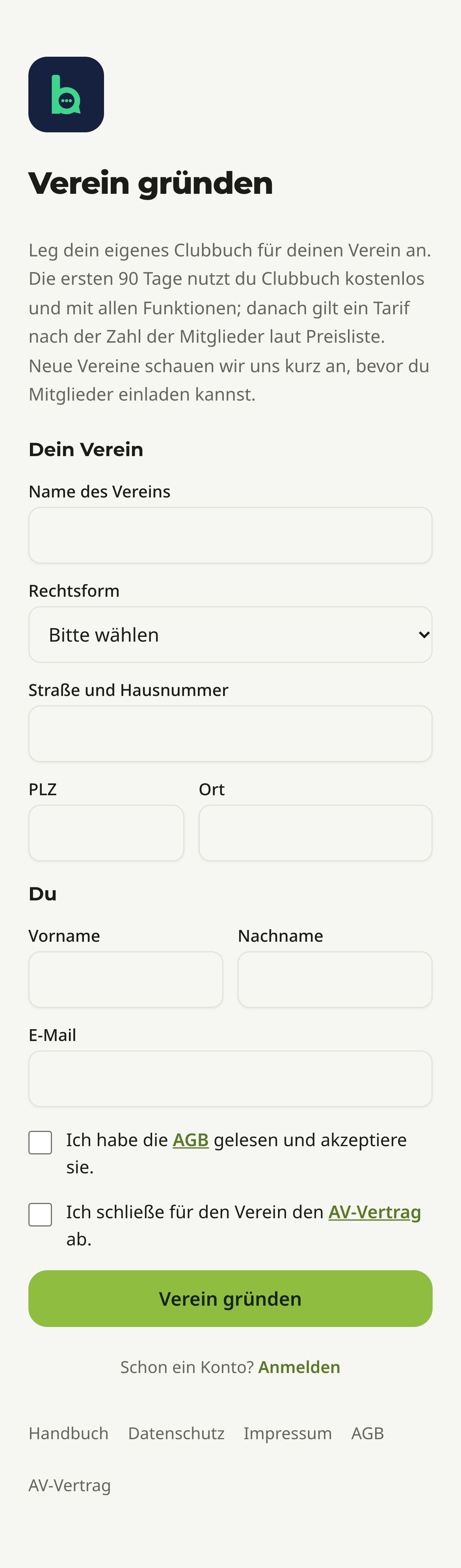
- Öffne auf der Anmeldeseite Verein gründen. Bist du schon angemeldet, findest du denselben Link in deinem Profil.
- Trag unter Dein Verein den Namen des Vereins, die Rechtsform und die Anschrift ein. Wähl bei der Rechtsform, wie euer Verein organisiert ist, z. B. Verein, GbR, „Einzelperson oder Firma“ oder „Lose Gruppe“ (ein Zusammenschluss ohne eigene Rechtsform).
- Trag unter Du deinen Vor- und Nachnamen und deine E-Mail ein. Bist du angemeldet, sind diese Felder schon ausgefüllt.
- Setz beide Haken: Du hast die AGB gelesen und akzeptierst sie, und du schließt für den Verein den AV-Vertrag ab. Beide Texte öffnen sich über den Link in einem neuen Tab.
- Klick auf Verein gründen. Clubbuch schickt dir eine E-Mail mit einem Bestätigungslink.
Bestätigen und Verein anlegen
Wozu: Mit dem Link bestätigst du deine E-Mail-Adresse. Erst dann entsteht der Verein.
- Öffne den Link aus der E-Mail. Die Seite zeigt dir zur Kontrolle Verein, Rechtsform und Anschrift. Steht dort etwas, das du nicht angelegt hast, schließ die Seite einfach. Dann passiert nichts.
- Hast du noch kein Konto, lege ein Passwort fest. Mit einem vorhandenen Konto brauchst du keins.
- Setz die beiden Haken für AGB und AV-Vertrag noch einmal. Damit nimmst du genau diese Fassung an.
- Klick auf Verein anlegen. Clubbuch öffnet den neuen Verein, und du bist seine erste Admin.
Danach führt dich der Einrichtungs-Assistent durch die ersten Schritte.
Tarif und Testphase
Wozu: Hier steht, was Clubbuch kostet und wann die Kosten beginnen. Es gibt keine Überraschung: Du kannst alles ausprobieren, bevor du etwas bezahlst.
Wer darf das: Die Seite sehen Personen mit dem Recht „Einstellungen“ oder „Rollen & Rechte vergeben“ (Standardrolle Admin).
So läuft es:
- 90 Tage kostenlos. Jeder neue Verein nutzt Clubbuch die ersten 90 Tage ab der Gründung kostenlos und mit dem vollen Funktionsumfang. Du brauchst dafür kein Zahlungsmittel. Das Ende der Testphase siehst du in der App; in Einzelfällen kann der Betreiber sie verlängern.
- Danach ein Tarif nach Mitgliederzahl. Nach der Testphase gilt der Tarif, den der Betreiber eurem Verein zuweist, nach der Preisliste des Betreibers. Der Jahrespreis richtet sich nach der Zahl der Mitglieder. Gezählt werden aktive und passive Mitglieder; Gäste und Eltern-Zugänge zählen nicht. Alle Preise sind Bruttopreise inklusive Umsatzsteuer.
- Eine Rechnung im Jahr. Der Betreiber stellt das Entgelt jährlich im Voraus in Rechnung, erstmals zum Ende der Testphase. Die Rechnung kommt per E-Mail an die Verwaltung des Vereins. Ändert sich die Mitgliederzahl im laufenden Jahr, ändert sich der Preis erst mit der nächsten Rechnung.
- Nichts wird automatisch gesperrt. Auch nach dem Ende der Testphase oder bei einer offenen Rechnung bleibt der Zugang bestehen. Ihr könnt eure Daten weiter ansehen und herunterladen. Die App erinnert nur rechtzeitig.
Die genauen Bedingungen stehen in den AGB (Link unten auf der Anmeldeseite, im Profil und in den Einstellungen).
Wo du den Tarif siehst
- Öffne in der Verwaltung Einstellungen und wähl links (auf dem Handy oben) den Link Tarif und Abrechnung.
- Die Seite zeigt den Namen des Tarifs und seinen Stand: Testphase, Bezahlt, Fällig oder Ohne Tarif. Darunter stehen die Mitglieder (so viele zählen aktuell), der Preis je Jahr, Testphase bis und Bezahlt bis.
- Den Tarif wählt und die Rechnung stellt der Betreiber von Clubbuch; in der App änderst du hier nichts.
Fehlt noch ein Tarif, steht dort „Noch kein Tarif gewählt“. Das ist in der Testphase normal.
Der Hinweis auf dem Dashboard
Damit du den Termin nicht verpasst, zeigt das Dashboard der Verwaltung den Admins einen Hinweis, sobald es soweit ist:
- „Die Testphase endet am …“ erscheint in den letzten 14 Tagen der Testphase.
- „Der Tarif ist fällig.“ erscheint, wenn die Rechnung offen ist.
Ein Tipp auf den Hinweis führt zur Seite Tarif und Abrechnung. Der Hinweis sperrt nichts und verschwindet, sobald der Tarif wieder in Ordnung ist.
Prüfung durch das Clubbuch-Team
Wozu: Neue Vereine schaut sich das Clubbuch-Team kurz an, bevor sie nach außen wirken. So wird Clubbuch nicht für Unfug benutzt.
Sofern das Clubbuch-Team die Prüfung verlangt (bei automatischer Freigabe entfällt sie), steht dein Verein bis zur Freigabe in Prüfung. Oben steht dann ein Hinweis: „Dein Verein wird gerade geprüft. Einladungen sind nach der Freigabe möglich.“
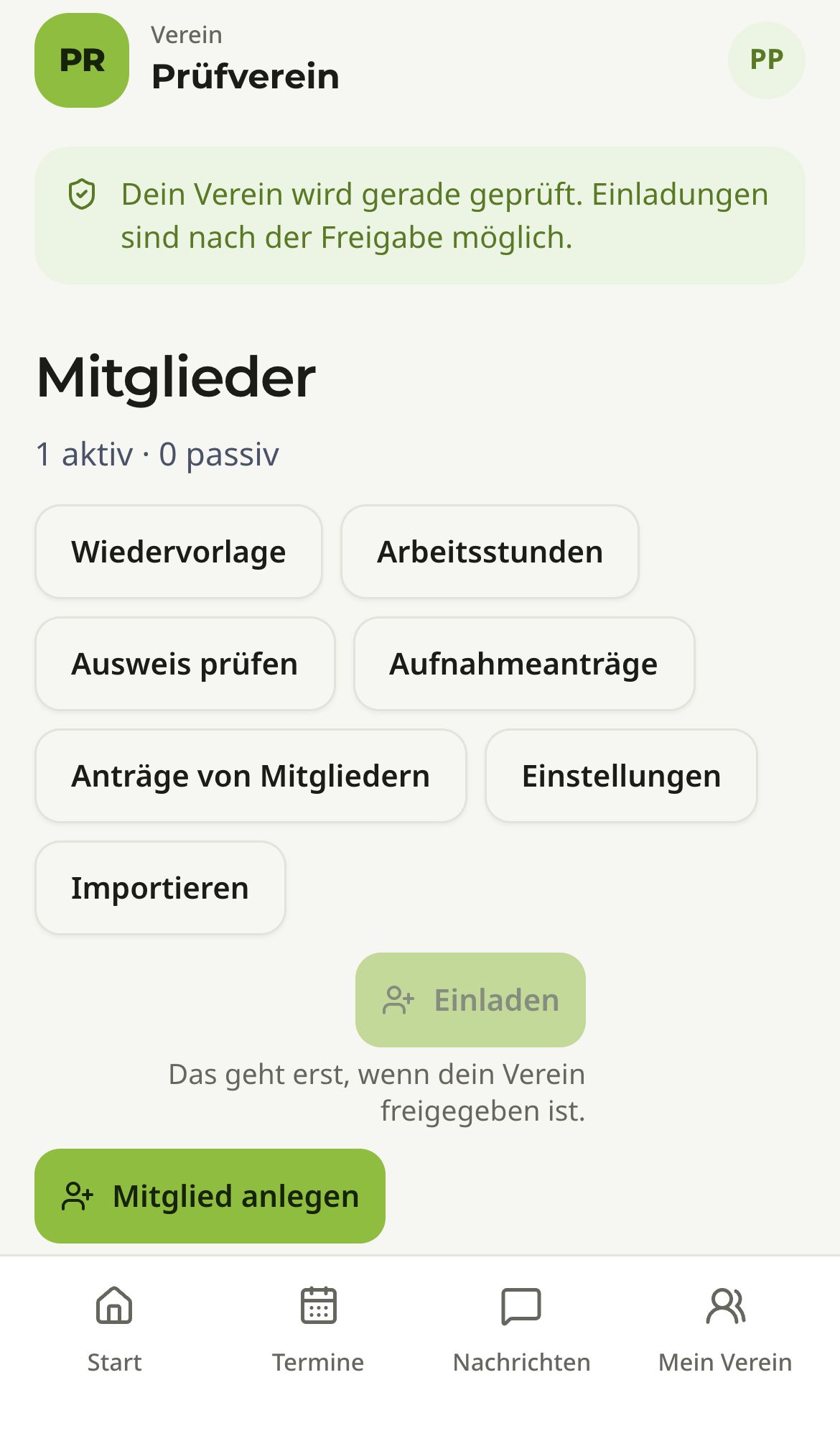
Das geht schon in der Prüfung: alles, was nur euren Verein betrifft. Du richtest den Verein ein, legst Abteilungen, Mannschaften, Termine, Kunden und Belegentwürfe an und siehst alles in der Verwaltung.
Das geht erst nach der Freigabe: alles, was nach außen geht.
- Mitglieder einladen,
- Belege festschreiben und versenden,
- die Website-Anbindung einschalten und Schlüssel anlegen.
Gesperrte Knöpfe bleiben sichtbar und nennen den Grund: „Das geht erst, wenn dein Verein freigegeben ist.“ Nachrichten schickt Clubbuch in dieser Zeit nur an die Admins eures Vereins.
Freigabe oder Ablehnung
- Freigegeben: Du bekommst eine E-Mail „Dein Verein … ist freigegeben“. Danach funktioniert alles, was oben gesperrt war. Wie du Mitglieder einlädst, steht in Mitglieder, Rollen und Rechte.
- Nicht freigegeben: Du bekommst eine E-Mail „Dein Verein … wurde nicht freigegeben“, wenn möglich mit dem Grund. Der Verein ist dann gesperrt, und das Clubbuch-Team löscht seine Daten nach 30 Tagen. Dein Konto bleibt bestehen. Du kannst es jederzeit selbst löschen (siehe Erste Schritte).
Die Frage nach der Prüfung beantwortet auch die Support-Adresse, die unter „Hilfe und Kontakt“ steht.
Angaben und Verträge
Wozu: Vertragspartner von AGB und AV-Vertrag ist euer Verein. Deshalb braucht Clubbuch die Rechtsform und die Anschrift des Vereins und merkt sich, wer wann welche Fassung angenommen hat. Du findest beides unter Einstellungen › Verein.
Die AGB und den AV-Vertrag kannst du jederzeit lesen: Links stehen unten auf der Anmeldeseite, im Profil und in den Einstellungen.
Nachrichten, Neuigkeiten und Chat
In diesem Kapitel geht es darum, wie der Verein mit seinen Mitgliedern spricht: Nachrichten gehen persönlich an jede Person eines Ziels, Neuigkeiten stehen für alle im Ziel im Mitgliederbereich, und jede Mannschaft, jede Abteilung und jedes Gremium hat einen eigenen Chat. Du findest das Verfassen in der Verwaltung unter Kommunikation, den eigenen Posteingang im Mitgliederbereich unter Nachrichten.
Posteingang
Wozu: Hier liest du, was der Verein dir schickt, und schreibst in den Chats deiner Mannschaften.
Wer darf das: Jedes Mitglied mit Konto.
- Tippe unten auf Nachrichten. Am Reiter steht, wie viele Nachrichten ungelesen sind.
- Wähle oben Alle, Chats oder Vom Verein. Angeheftete Neuigkeiten stehen oben mit „Angeheftet“, ungelesene Nachrichten sind fett.
- Tippe auf eine Nachricht, um sie zu lesen. Anhänge lädst du direkt darunter herunter.
- Steht „Bitte bestätigen“ an der Nachricht, bittet der Absender um eine Lesebestätigung. Tippe dann auf Gelesen bestätigen. Erst dieser Knopf zählt als Bestätigung, das bloße Öffnen nicht.
Auf der Startseite zeigt die Karte Ungelesen die neuesten Nachrichten vom Verein und aus den Chats, die Karte Neuigkeiten die angehefteten Neuigkeiten.
Ohne Konto
Mitglieder ohne Konto bekommen jede Nachricht per E-Mail an die Kontaktadresse aus ihren Stammdaten. Die Mail enthält einen persönlichen Link, mit dem sie die Nachricht samt Anhängen ohne Anmeldung lesen und mit Gelesen bestätigen bestätigen können. Der Link gilt 180 Tage; wird die Nachricht gelöscht, funktioniert er nicht mehr.
Chat
Wozu: Jede Mannschaft, jede Abteilung und jedes Gremium hat einen Chat. Wer dazugehört, bestimmt der Verein über Zugehörigkeiten, Rollen und Ämter: Spieler, Trainer und Betreuer, die Eltern der Kinder (wenn sie selbst Mitglied im selben Haushalt sind) und beim Gremium die Amtsinhaber. Niemand muss eingeladen werden.
Wer darf das: Alle Teilnehmer. Wer die Mannschaft verlässt oder austritt, verliert den Zugang.
- Öffne unter Nachrichten › Chats den Chat deiner Mannschaft.
- Schreib unten deine Nachricht und tippe auf den Senden-Knopf (am Computer: Enter, eine neue Zeile mit Umschalt+Enter).
- Neue Nachrichten anderer erscheinen ohne Neuladen. An deinen eigenen Nachrichten steht „gelesen“, sobald jemand sie gelesen hat.
- Tippe oben auf den Namen des Chats, um die Teilnehmer zu sehen (mit „Trainer“, „Betreuer“ oder „Eltern von …“).
Über das Menü an einer eigenen Nachricht kannst du sie 15 Minuten lang Bearbeiten und jederzeit Löschen (sie erscheint dann als „Nachricht gelöscht“). Über das Menü oben schaltest du einen Chat Stummschalten; du liest weiter mit, bekommst aber keine Hinweise mehr.
Chats moderieren
Wer darf das: Mit dem Recht „Chat moderieren“ (Standardrollen Trainer und Abteilungsleitung, im eigenen Bereich; Admin für alle Chats).
- Öffne in der Verwaltung Kommunikation › Chats. Dort stehen alle Chats, die du moderieren darfst, mit „Offen“ oder „Geschlossen“.
- Mit Ansehen liest du einen Chat, auch ohne Teilnehmer zu sein, und kannst unpassende Nachrichten löschen. Schreiben können nur Teilnehmer.
- Mit Schließen sperrst du einen Chat: Alle lesen weiter, niemand schreibt mehr. Öffnen hebt das wieder auf. Wird eine Mannschaft archiviert, schließt ihr Chat von selbst.
Nachricht oder Neuigkeit verfassen
Wozu: Eine Nachricht geht persönlich an jede Person im Ziel, in der App und per E-Mail, auf Wunsch mit Lesebestätigung. Eine Neuigkeit erscheint im Mitgliederbereich bei allen im Ziel, auch bei später Hinzukommenden, und kann oben angeheftet werden.
Wer darf das: Mit dem Recht „Nachrichten & Neuigkeiten senden“ (Standardrollen Admin, Schatzmeister, Abteilungsleitung, Trainer). Mit dem Recht im eigenen Bereich schreibst du nur an die eigene Abteilung oder Mannschaft. Wer ein laufendes Amt in einem Gremium hat, schreibt auch ohne dieses Recht an sein Gremium; Nachrichten anderer an das Gremium verwaltet er aber nicht.
- Öffne in der Verwaltung Kommunikation und tippe auf Neue Nachricht (oder unter Neuigkeiten auf Neue Neuigkeit). Aus der Mitgliederliste geht es auch: Mitglieder auswählen und Nachricht wählen.
- Wähle das Ziel: den ganzen Verein, eine Abteilung, eine Mannschaft, ein Gremium oder die ausgewählten Mitglieder. Bei Abteilungen und Mannschaften wählst du unter Eltern, ob „Nur die Mitglieder“, „Eltern einschließen“ oder „Nur an Eltern“.
- Schreib Betreff und Text. Es ist reiner Text: Leerzeilen trennen Absätze, Links mit https:// werden anklickbar.
- Füge mit Platzhalter einfügen persönliche Angaben ein, z. B. die Briefanrede oder den Vornamen. Jede Person bekommt ihre eigenen Werte. Den offenen Betrag gibt es nur mit dem Recht „Beiträge verwalten“ oder „Finanzen sehen“. Neuigkeiten haben keine Platzhalter.
- Wähle die Optionen: Lesebestätigung anfordern, Wichtig – auch per E-Mail (dann kommt die Mail auch an alle, die sonst nur Push wollen), bei Neuigkeiten Oben anheften. Bis zu drei Anhänge (PDF oder Bild, je 10 MB) fügst du nach dem ersten Speichern hinzu.
- Tippe auf Empfänger prüfen. Du siehst, wie viele Personen die Nachricht bekommen, wie viele davon per App, nur per E-Mail oder gar nicht erreichbar sind, und wie die Nachricht bei Beispielen aussieht. Warnungen nennen z. B. Empfänger ohne Wert für einen Platzhalter.
- Tippe auf Senden an … bzw. Veröffentlichen und bestätige mit Jetzt senden bzw. Jetzt veröffentlichen.
Empfänger sehen einander nie; jede Mail geht einzeln hinaus. Ausgetretene und Gäste bekommen keine Nachricht an den ganzen Verein.
Gesendete Nachrichten
In der Liste unter Kommunikation stehen deine Entwürfe und die gesendeten Nachrichten an Ziele, für die du das Recht hast (als Amtsinhaber ohne das Recht nur deine eigenen). Automatische Nachrichten öffnest du aus dem Protokoll der Automatisierungen. Öffne eine Nachricht, um die Zustellung (gesendet, offen, nicht zustellbar) und bei angeforderter Bestätigung den Lesestand zu sehen. Mit Zurückziehen verschwindet sie aus dem Posteingang der Empfänger; noch nicht verschickte Mails gehen nicht mehr hinaus.
Serienbriefe
Für Mitglieder ohne E-Mail und App (oder für alle) erzeugt die Nachricht auf Wunsch Briefe zum Selbstdrucken.
- Wähle beim Verfassen unter Briefe „Für Empfänger ohne E-Mail und App“ oder „Für alle Empfänger“. Die Prüfung zeigt, wie viele Briefe entstehen.
- Nach dem Senden steht in der Nachricht die Karte Briefe mit dem Download als PDF: ein Brief je Empfänger mit Anschrift, Datum, Betreff und dem Text mit den eingesetzten Platzhaltern.
- Drucke die Briefe aus und bring sie zur Post.
Briefe entstehen nur für Empfänger mit vollständiger Anschrift, die du sehen darfst; die Karte nennt, wie viele ohne Anschrift sind.
Umfragen
Wozu: Mit einer Terminfindung fragst du, wann es passt (Optionen mit Datum und Uhrzeit), mit einer freien Umfrage stellst du eigene Antworten zur Wahl. Bei einer Mannschaft erscheint die Umfrage zusätzlich als Karte im Chat; alle anderen bekommen einen Hinweis und finden sie unter Nachrichten.
Wer darf das: Anlegen darf, wer an das Ziel Nachrichten senden darf, eine Terminfindung auch, wer dort Termine verwaltet. Abstimmen kann, wer zum Ziel gehört; Eltern stimmen nicht für ihre Kinder.
- Öffne in der Verwaltung Kommunikation › Umfragen und tippe auf Neue Umfrage.
- Wähle die Art, schreib die Frage und mindestens zwei Optionen, wähle das Ziel und, ob mehrere Antworten möglich sind, wann das Ergebnis sichtbar ist und bis wann abgestimmt werden kann.
- Tippe auf Speichern und starten (oder speichere erst einen Entwurf und starte ihn später).
- Die Mitglieder tippen auf ihre Antwort. Die Balken zeigen den Anteil, die gewählte Antwort hat einen farbigen Rahmen. Wer anders entscheidet, tippt einfach neu.
- Bei einer Terminfindung wählst du in der Umfrage unter Termin anlegen die passende Option (die mit den meisten Stimmen ist vorgeschlagen). Es entsteht ein Termin-Entwurf mit Ziel, Datum und Uhrzeit, den du ergänzt und veröffentlichst.
Anonyme Umfragen
Mit Anonym sieht niemand – auch nicht du – wer wie gestimmt hat. Das gilt auch für die Verwaltung und für die Auskunft über die eigenen Daten: gespeichert wird nur, dass jemand abgestimmt hat, nie die Verbindung zur Antwort.
- Ergebnisse gibt es erst ab drei Stimmen, damit niemand aus einer oder zwei Stimmen auf die Person schließen kann.
- Eine anonyme Stimme lässt sich nicht ändern, und „Anonym“ lässt sich nach der ersten Stimme nicht mehr abschalten.
- Sind die Ergebnisse sofort oder nach der eigenen Stimme sichtbar, kann, wer weiß, wer gerade abgestimmt hat, aus der Änderung auf diese Stimme schließen. Wähl für heikle Fragen deshalb „Ergebnis sichtbar: Erst nach dem Ende“.
Ablage
Die Ablage ist der Aktenschrank des Vereins: Satzung, Protokolle, Verträge und Formulare liegen in Ordnern, mit Rechten je Abteilung oder Gremium, mit Versionen, Volltextsuche, Fristen und Wiedervorlagen. Rechnungen, Mahnungen, Mandate und Nachweise erscheinen dort zusätzlich von selbst.
Dokumente lesen
Wozu: Im Mitgliederbereich findest du unter Mein Verein › Dokumente alles, was der Verein für dich freigegeben hat.
Wer darf das: Jedes Mitglied, je nach Ordner.
- Öffne Verein und tippe auf die Karte Dokumente.
- Öffne einen Ordner und tippe auf ein Dokument, um es herunterzuladen.
Was du siehst, bestimmt der oberste Ordner:
| Leserecht | Wer liest |
|---|---|
| Alle Mitglieder | jedes Mitglied des Vereins |
| Mitglieder im Bereich | wer zur Abteilung (samt Unterabteilungen und Mannschaften) oder Mannschaft gehört bzw. beim Gremium ein laufendes Amt hat |
| Nur Verwaltung | nur wer den Ordner verwaltet |
Unterordner übernehmen Bereich und Leserecht des obersten Ordners. Wer austritt, liest nichts mehr.
Ordner und Dokumente verwalten
Wer darf das: Mit dem Recht „Ablage verwalten“ (Standardrolle Abteilungsleitung im eigenen Bereich, Admin für alles). Wer das Recht nur in einem Bereich hat, verwaltet nur die Ordner dieses Bereichs.
- Öffne in der Verwaltung Ablage.
- Mit Neuer Ordner legst du einen Ordner an. Beim obersten Ordner wählst du den Bereich (Abteilung, Mannschaft, Gremium oder „Kein Bereich (ganzer Verein)“) und unter Wer darf lesen? das Leserecht.
- Mit Dokument hochladen legst du eine Datei ab (PDF, Bild, Word, Excel, ODT, ODS oder TXT, höchstens 20 MB). Den Titel kannst du leer lassen, dann gilt der Dateiname.
- Öffne ein Dokument für die Details: Neue Version lädt eine neuere Fassung hoch (alle Versionen bleiben unter Versionen herunterladbar), Verschieben legt es in einen anderen Ordner (es bekommt dessen Leserecht), unter Angaben änderst du Titel und Beschreibung.
Suchen
Das Suchfeld oben durchsucht Titel, Beschreibung und den Text von PDF, Word, ODT und TXT, aber nur in Ordnern, die du lesen darfst. Gescannte PDFs und Bilder ohne Textebene findet die Suche nur über den Titel. Auch die Suche oben in der Verwaltung zeigt passende Dokumente.
Fristen und Wiedervorlagen
An einem Dokument trägst du eine Frist (z. B. „Vertrag kündigen bis“) oder eine Wiedervorlage mit Notiz ein. Unter Fristen stehen alle anstehenden und überfälligen Termine der Ordner, die du verwaltest. Am Tag selbst entsteht eine Aufgabe für alle, die den Ordner verwalten (siehe Aufgaben). Fristen sehen nur Verwalter.
Papierkorb
In den Papierkorb nimmt ein Dokument oder einen Ordner aus der Ablage. Unter Papierkorb stellst du es wieder her oder löschst ein Dokument Endgültig löschen mit allen Versionen. Ordner lassen sich nur wiederherstellen.
Automatisch abgelegt
Unter den Ordnern steht der Abschnitt Automatisch abgelegt. Dort erscheinen ohne Zutun, was anderswo im Verein entsteht: Rechnungen und Belege, Mahnungen, Vorabankündigungen, SEPA-Mandate, Lastschrift- und Überweisungsdateien, Nachweise und Mitglieder-Dateien. Nichts davon wird kopiert; jeder sieht nur, was er auch an der ursprünglichen Stelle sehen darf (z. B. Mandate nur mit „Bankdaten sehen“, Nachweise nur mit „Mitglieder verwalten“). Jeder dieser Ordner hat eine eigene Suche.
Automatisierungen und Aufgaben
Automatisierungen nehmen wiederkehrende Handgriffe ab: eine Willkommensnachricht für neue Mitglieder, eine Erinnerung vor dem Ablauf eines Nachweises, eine Bestätigung der Kündigung. Sie senden selbst nur Nachrichten und legen Aufgaben an. Alles, was Daten ändert (z. B. ein Mandat widerrufen), schlagen sie nur vor; eine Person führt es mit ihren eigenen Rechten aus.
Automatisierungen einschalten
Wer darf das: Mit dem Recht „Automatisierungen verwalten“ (nur für den ganzen Verein, Standardrolle Admin). Zum Einschalten brauchst du zusätzlich die Rechte, die die Automatisierung berührt, z. B. „Beiträge verwalten“ und „Bankdaten sehen“ für die Rücklastschrift.
- Öffne in der Verwaltung Einstellungen › Automatisierungen. Jede Karte zeigt den Auslöser und die Schritte: „führt aus“ bei Nachrichten, „schlägt vor“ bei Aufgaben, „aus“ bei abgeschalteten Schritten.
- Alle Automatisierungen sind zu Beginn aus. Tippe auf den Schalter und bestätige mit Einschalten. Ausschalten geht sofort.
- Eingeschaltet wirkt eine Automatisierung erst für das, was ab jetzt passiert. Ältere Ereignisse und schon abgelaufene Daten holt sie nicht nach. Ein Import löst nie etwas aus.
| Automatisierung | Auslöser | Was passiert |
|---|---|---|
| Neues Mitglied | ein Mitglied wird aufgenommen | Willkommensnachricht; Aufgabe „Mandat einholen“ bei Lastschrift ohne Mandat; auf Wunsch Aufgabe „Beitrag prüfen“ |
| 18. Geburtstag | 30 Tage vor dem 18. Geburtstag | Aufgabe an die Kasse, die Beitragskategorie zu prüfen; auf Wunsch Glückwunsch |
| Ermäßigungsnachweis läuft ab | 30 Tage vor dem Ablauf | Erinnerung an das Mitglied; nach dem Ablauf Aufgaben an die Verwaltung und die Kasse |
| Rücklastschrift | eine Rücklastschrift wird erfasst | Nachricht an den Zahler; auf Wunsch Hinweis an die Abteilungsleitung |
| Lizenz läuft ab | 60 Tage vor dem Ablauf einer Lizenz | Nachricht an das Mitglied und an Trainer und Abteilungsleitung |
| Kündigung | eine Kündigung wird erfasst | Bestätigung an das Mitglied; zum Austritt Aufgaben „Zugehörigkeiten beenden“ und „Mandat widerrufen“ |
Die Prüfung nach Datum läuft einmal am Morgen. Mit Jetzt prüfen stößt du sie sofort an.
Einstellungen und Vorschau
Über Einstellungen an der Karte schaltest du einzelne Schritte ab, passt Betreff und Text der Nachrichten an (mit Platzhalter einfügen, bei Lizenzen getrennt für vor und nach dem Ablauf), änderst den Vorlauf in Tagen und wählst die Nachweisarten. Speichere mit Einstellungen speichern. Daneben zeigt Vorschau nächste 30 Tage, was an welchem Tag auslösen würde, mit Beispielen.
Protokoll
Unter Protokoll steht jede Ausführung mit ihren Schritten: ausgeführt, vorgeschlagen, übersprungen oder Fehler. Von dort öffnest du die gesendete Nachricht oder die Aufgabe. Filtere nach Automatisierung und Ergebnis.
Aufgaben
Wozu: Aufgaben sammeln, was ein Mensch erledigen muss: Vorschläge der Automatisierungen sowie Fristen und Wiedervorlagen aus der Ablage.
Wer darf das: Jede Aufgabe hat ein Recht und oft einen Bereich. Du siehst sie, wenn du das Recht dort hast und das betroffene Mitglied sehen darfst.
- Die Karte Aufgaben auf dem Dashboard bzw. Für dich zu erledigen auf der Startseite zeigt die neuesten. Mit Alle Aufgaben öffnest du die Liste.
- Eine Aufgabe nennt Titel, Fälligkeit, das Mitglied oder Dokument und gegebenenfalls den Vorschlag, z. B. „Zugehörigkeiten zum … beenden“.
- Ausführen führt den Vorschlag mit deinen eigenen Rechten aus und hakt die Aufgabe ab. Fehlt dir ein Recht, bleibt die Aufgabe offen und du siehst die Meldung. Ohne Vorschlag heißt der Knopf Erledigt.
- Verwerfen schließt eine Aufgabe, ohne etwas zu tun. Erledigte und verworfene Aufgaben stehen unter Erledigt.
Belegung und Vermietung
In diesem Kapitel geht es um Plätze, Hallen und Räume des Vereins: welche Anlagen es gibt, welche Mannschaft wann welche Halle hat, wie du eine Anlage sperrst und wie du das Vereinsheim vermietest. Die App verhindert dabei Doppelbuchungen: Zwei Termine, Hallenzeiten, Sperren oder Vermietungen können nie gleichzeitig auf derselben Fläche liegen.
Wer darf das: Anlagen, Hallenzeiten, Sperren und Vermietungen verwalten alle mit „Hallen & Plätze verwalten“ (nur für den ganzen Verein, Standardrolle Admin). Den Belegungsplan sieht, wer in der Verwaltung die Termine öffnen darf (z. B. Trainer, Abteilungsleitung, Kassenprüfung); Mitglieder und Gäste ohne diese Rechte sehen ihn nicht. Termine anderer Mannschaften stehen dort nur mit dem Namen der Mannschaft oder als „Belegt“, Vermietungen nur als „Vermietet“ ohne Kunden.
Anlagen anlegen
- Öffne in der Verwaltung Termine › Belegung und dort Anlagen und Hallenzeiten.
- Tippe auf Anlage anlegen, gib Name, Art (Platz, Halle, Raum, Sonstiges) und Adresse (optional) an. Setz den Haken, wenn die Anlage der Gemeinde gehört (kommunal) oder vermietet werden kann.
- Hat eine Anlage Teilflächen (z. B. „Platz A“ und „Platz B“ oder „Drittel 1“ bis „Drittel 3“), legst du sie mit Teilfläche anlegen darunter an.
Wer die ganze Anlage bucht, belegt alle Teilflächen; wer eine Teilfläche bucht, lässt die anderen frei. Eine Anlage, die noch künftige Termine oder Belegungen hat, lässt sich nicht archivieren.
Hallenzeiten
Wozu: Die Gemeinde teilt dem Verein feste Zeiten in der Halle zu, und der Verein verteilt sie auf seine Mannschaften. Termine dieser Mannschaft liegen dann in ihrem Block, alle anderen sind dort blockiert.
- Tippe in Anlagen und Hallenzeiten auf Hallenzeit anlegen.
- Wähle Anlage, Wochentag, von–bis, Gültig ab und Gültig bis (höchstens ein Jahr) und die Mannschaft oder Abteilung, die die Zeit bekommt (oder den ganzen Verein). Eine Bezeichnung (optional) erscheint im Plan.
- Tippe auf Hallenzeit speichern. Die App legt für jeden Tag einen Block an und meldet Tage, an denen schon etwas belegt ist, unter Konflikte.
Ein Termin einer Mannschaft in ihrem eigenen Block (oder einem Block ihrer Abteilung oder des ganzen Vereins) nutzt den Block; zwei Termine im selben Block dürfen sich trotzdem nicht überschneiden.
Belegungsplan
Unter Belegung siehst du je Anlage, was in der Woche belegt ist: Blöcke, Termine, Sperren und Vermietungen. Mit Vorige Woche und Nächste Woche blätterst du. Darunter stehen Termine ohne Anlage: Termine, deren Anlage durch eine Sperre frei geworden ist und die einen neuen Platz brauchen.
Beim Anlegen eines Termins wählt die Leitung die Anlage selbst; die Auswahl zeigt, was frei ist, was ihr eigener Block ist und was belegt ist (siehe Termine verwalten).
Anlage sperren
Wozu: Die Halle ist wegen einer Veranstaltung der Gemeinde zu, der Platz ist unbespielbar.
- Tippe im Plan an der Anlage auf Anlage sperren.
- Gib den Zeitraum und den Grund an und tippe auf Sperren.
- Blöcke und Termin-Buchungen in dieser Zeit werden storniert. Jede betroffene Mannschaft (bzw. Abteilung) bekommt eine Aufgabe „… Termine betroffen“. Die Termine selbst bleiben bestehen, aber ohne Anlage; die Leitung sucht einen neuen Platz oder sagt ab.
Mit Sperre aufheben gibst du die Anlage wieder frei. Die Hallenzeiten-Blöcke kommen nach dem aktuellen Stand zurück; Termine musst du gegebenenfalls neu einer Anlage zuordnen.
Vereinsheim vermieten
Wozu: Das Vereinsheim (oder eine andere vermietbare Anlage) an Mitglieder, Firmen oder Vereine vermieten – mit Mietvertrag und Rechnung.
Einstellungen der Vermietung
Unter Einstellungen der Vermietung trägst du die Mietbedingungen (sie stehen im Vertrag) und die Kaution (Standard) ein.
Anfrage bis Rechnung
- Tippe auf Vermietung anlegen, wähle die Anlage, den Kunde (oder Neuen Kunden anlegen), Beginn und Ende, Miete und Kaution. Eine Notiz (intern) steht nicht im Mietvertrag. Tippe auf Anfrage speichern.
- Passt alles, tippe auf Bestätigen. Jetzt ist die Anlage für diese Zeit belegt; überschneidet sie sich mit etwas anderem, meldet die App, womit.
- Lade den Mietvertrag als PDF herunter. Er hält die Angaben vom Zeitpunkt des Bestätigens fest; spätere Änderungen an den Bedingungen ändern ihn nicht.
- Mit Rechnung erstellen entsteht ein Rechnungsentwurf an den Kunden (siehe Kunden und Belege).
Die Miete ist ein Endpreis: Steuersatz und Steuerbetrag stehen im Vertrag, die Rechnung rechnet daraus den Nettobetrag, sodass ihre Summe genau die vereinbarte Miete ist. Ob eure Vermietung umsatzsteuerfrei ist, klärt der Verein mit seiner Steuerberatung; der Steuersatz lässt sich in der Rechnung ändern.
Mit Stornieren gibst du die Zeit wieder frei. Der Vertrag bleibt erhalten, eine schon erstellte Rechnung stornierst du bei den Belegen.
Buchhaltung
In diesem Kapitel geht es um die laufende Buchhaltung des Vereins: Kontenplan und Einstellungen, Buchungsvorschläge aus Kontoauszügen und Zahlungen, Buchungen von Hand, Eingangsbelege, Bank- und Barkassen und das Budget je Abteilung. Steuern, Mittelverwendung, Jahresabschluss und Export für die Steuerberatung stehen im Kapitel Steuern und Jahresabschluss.
Die App führt eine Einnahmen-Überschuss-Rechnung: Gebucht wird, wenn Geld fließt – auf dem Girokonto oder in einer Kasse. Offene Beiträge und Rechnungen sind noch keine Buchung; sie werden es, wenn sie bezahlt sind. Jede Buchung gehört zu einem Geldkonto (Bank oder Kasse) und hat eine oder mehrere Zeilen mit Sachkonto, Sphäre (ideeller Bereich, Vermögensverwaltung, Zweckbetrieb, wirtschaftlicher Geschäftsbetrieb) und optional Kostenstelle (eine Abteilung) und Projekt.
Wer darf das:
- „Finanzen verwalten“ für den ganzen Verein (Standardrolle Schatzmeister): alles in diesem Kapitel.
- „Finanzen sehen“ für den ganzen Verein (Kassenprüfer) und „Buchhaltung lesen (Steuerberatung)“: alles lesen, nichts ändern.
- „Finanzen sehen“ für eine Abteilung (Abteilungsleitung): nur die eigene Abteilung samt Unterabteilungen – ihre Anteile an Buchungen, ihre Eingangsbelege und ihr Budget. Summen des ganzen Vereins, Beiträge und Bankdaten sieht sie nicht.
- „Finanzen verwalten“ für eine Abteilung (Standardrolle Abteilungskasse): zusätzlich in den Kassen der Abteilung buchen und zählen, Eingangsbelege der Abteilung erfassen und das Budget der Abteilung als Entwurf pflegen.
Alles liegt unter Finanzen › Buchhaltung. Du siehst nur die Punkte, für die du ein Recht hast.
Kontenplan und Einstellungen einrichten
Wozu: Bevor gebucht werden kann, braucht der Verein einen Kontenplan. Die Steuerberatung arbeitet meist mit einem DATEV-Kontenrahmen (SKR 42 für Vereine oder SKR 49).
- Öffne Buchhaltung › Einstellungen.
- Unter Kontenplan tippst du auf SKR 42 anlegen oder SKR 49 anlegen. Bringt die Steuerberatung einen eigenen Plan mit, lies ihn unter Eigener Plan der Steuerberatung (CSV) ein; die App zeigt vorher, was sie übernimmt, und meldet Fehler mit Zeilennummer.
- Unter Umsatzsteuer, DATEV und KI trägst du ein, ob der Verein Kleinunternehmer oder regelbesteuert ist, die Voranmeldung (Monat, Quartal, Jahr), Beraternummer und Mandantennummer für den DATEV-Export, die Sphäre im Export und den Präfix der Belegnummern.
- Unter Projekte legst du Veranstaltungen an, deren Einnahmen und Ausgaben du getrennt sehen willst (z. B. ein Sommerfest).
- Steuergrenzen zeigt die Freigrenzen des Jahres, mit denen die App rechnet.
Den Kontenplan selbst findest du unter Konten & Kassen › Kontenplan: Konten ändern, deaktivieren oder (unbenutzt) löschen. Manche Konten haben eine Rolle (z. B. Bank, Kasse, Mitgliedsbeiträge, Kassendifferenz, Geldtransit); über die Rolle findet die App das richtige Konto für ihre Vorschläge. Ein Konto mit Rolle bleibt aktiv; eine Rolle gibst du an ein anderes Konto weiter, indem du sie dort einträgst. Einnahmekonten für sportliche Veranstaltungen markierst du mit Sportveranstaltung (§ 67a AO, nur Einnahmen), damit die Grenze dafür richtig gezählt wird. Beitragsarten bekommen ihr Erlöskonto in den Einstellungen der Beiträge, Rechnungen ihr Erlöskonto im Abschnitt „Buchhaltung (optional)“ (siehe Kunden und Belege).
Konten und Kassen
Wozu: Jedes Bankkonto des Vereins und jede Barkasse ist ein Geldkonto mit eigenem Bestand.
Unter Konten & Kassen stehen alle Konten mit ihrem Stand. Bankkonten kommen aus den Einstellungen › SEPA; Kassen legst du hier an:
- Öffne Kasse anlegen, gib Bezeichnung, die Abteilung (oder den Hauptverein), Eröffnet am und den Anfangsbestand (€) an.
- Mit Für Barzahlungen verwenden bestimmst du die Kasse, in die bar bezahlte Beiträge gebucht werden.
- Eine leere Kasse ohne offene Vorschläge lässt sich mit Kasse archivieren schließen (nach einer Rückfrage).
Ein Klick auf ein Konto öffnet das Kassenbuch mit laufendem Bestand; Kassenbuch als PDF (oder CSV) lädt es für einen Zeitraum herunter.
Kasse zählen
Wozu: Eine Barkasse wird regelmäßig gezählt, spätestens zum Jahresende. Das Zählprotokoll ist der Beleg für den Kassenbestand.
- Tippe beim Konto auf Kasse zählen.
- Trag unter Scheine und Münzen ein, wie viele Stück du von jedem Schein und jeder Münze hast. Die App zeigt den gezählten Betrag, den Soll-Bestand laut Kassenbuch und die Differenz.
- Trag die Zweite Person (Vier-Augen) ein, die mitgezählt hat, und tippe auf Zählung speichern.
Stimmt der Bestand nicht, entsteht ein Buchungsvorschlag „Kassendifferenz“, den du unter Vorschläge buchst. Ein Zählprotokoll lässt sich nicht mehr ändern. Gibt es noch offene Vorschläge dieser Kasse, buche oder verwirf sie vor dem Zählen.
Geld zwischen Bank und Kasse
Bringst du Bargeld zur Bank oder holst du Wechselgeld, öffne unter Konten & Kassen den Punkt Umbuchen (von, nach, Betrag, Datum). Daraus entstehen zwei zusammengehörige Vorschläge, die du nur gemeinsam buchst. Eine Umbuchung ist weder Einnahme noch Ausgabe. Heb die Quittung über die Ein- oder Auszahlung auf.
Buchungsvorschläge
Wozu: Die meisten Buchungen musst du nicht tippen. Die App macht Vorschläge, und du bestätigst sie.
Vorschläge entstehen aus:
- eingelesenen Kontoauszügen (Finanzen › Bank › Kontoauszüge): Beitragszahlungen, Lastschriften und Rücklastschriften, Überweisungsläufe, bezahlte Rechnungen; was die App nicht zuordnen kann, kommt mit einer gemerkten Regel oder ohne Kontierung;
- Barzahlungen von Beiträgen (in die Kasse für Barzahlungen),
- Zählungen mit Differenz und Umbuchungen.
So arbeitest du die Vorschläge ab:
- Öffne Buchhaltung › Vorschläge. Die App sucht beim Öffnen nach neuen Quellen; mit Jetzt prüfen sucht sie noch einmal.
- Vorschläge mit dem Zeichen sicher passen eindeutig. Alle sicheren auswählen markiert sie.
- Ein Vorschlag ohne Kontierung (noch nicht kontiert) braucht dich: Tippe auf Kontieren, wähl Sachkonto, Sphäre und Kostenstelle; mit weiteren Zeilen teilst du den Betrag auf (z. B. 70 € Fußball, 49 € Tennis). Mit Regel merken kontiert die App künftige Umsätze derselben Gegenseite genauso.
- Tippe unten auf … Vorschläge buchen. Die Leiste zeigt Anzahl und Summe. Hat sich in der Zwischenzeit etwas geändert, meldet die App „Die Daten haben sich geändert. Bitte neu laden.“ – dann Neu laden und noch einmal prüfen.
- Was nicht gebucht werden soll, legst du mit Verwerfen ab.
Beitragszahlungen tragen nur die Forderungsnummer im Buchungstext, nie den Namen des Mitglieds. Gegenseite und Verwendungszweck eines Bankumsatzes sieht nur, wer die Finanzen für den ganzen Verein verwaltet.
Buchung von Hand
Wozu: Für alles ohne Kontoauszug, z. B. eine Barausgabe aus der Kasse.
- Tippe in Buchungen auf Buchung erfassen.
- Wähl das Konto (Bank oder Kasse), Datum, Betrag und Buchungstext, darunter die Zeilen mit Sachkonto, Sphäre, Kostenstelle und Betrag. Bei Regelbesteuerung gibst du je Zeile den Steuersatz an; im ideellen Bereich gibt es keine Umsatzsteuer.
- Hast du keinen Beleg, schreib unter Eigenbeleg (Begründung), warum (z. B. „Parkautomat ohne Quittung“).
- Tippe auf Als Vorschlag speichern und dann in der Buchung auf Buchen.
Beim Buchen bekommt jede Buchung ihre Nummer, z. B. „2026-17“: lückenlos je Geschäftsjahr. Eine gebuchte Buchung lässt sich nicht mehr ändern oder löschen.
Buchungen ansehen und stornieren
Buchungen listet die gebuchten Buchungen, neueste zuerst; filtern kannst du nach Zeitraum, Konto, Sphäre, Kostenstelle, Projekt und Sachkonto. Zeigt die Liste mehr als 500 Buchungen, steht dort „Nur die neuesten 500 – Zeitraum eingrenzen“.
War eine Buchung falsch, öffne sie und tippe auf Stornieren: Datum und Grund angeben, Storno buchen. Die Gegenbuchung hebt die alte auf; beide bleiben stehen und verweisen aufeinander. Dann buchst du richtig neu.
Abteilungsleitung und Abteilungskasse sehen in der Liste nur die Zeilen ihrer Abteilung („Anteil“), an fremden Konten keinen Gesamtbetrag. In der eigenen Kasse steht der volle Betrag, weil das Kassenbuch ihn braucht.
Monate festschreiben
Wozu: Ein abgeschlossener Monat soll sich nicht mehr ändern (GoBD).
Über der Liste steht die Monatsleiste mit Festgeschrieben bis …. Am ersten beendeten, offenen Monat tippst du auf … festschreiben und bestätigst. Danach kann in diesem und allen früheren Monaten nichts mehr gebucht, storniert oder gezählt werden. Vorher müssen alle Vorschläge dieses Monats gebucht oder verworfen sein; den Dezember schreibst du erst fest, wenn jede Kasse zum 31.12. gezählt und jedes Bankkonto abgestimmt ist (siehe Jahresabschluss).
Eingangsbelege
Wozu: Rechnungen und Quittungen an den Verein (Lieferanten, Schiedsrichter, Hallenmiete) gehören zu den Ausgaben. Sie liegen digital in der App, mit Nummer und Kontierung.
Beleg erfassen
- Tippe auf Beleg erfassen (auch auf der Startseite der Schatzmeisterin).
- Auf dem Handy: Foto aufnehmen oder Datei wählen; am Computer die Rechnung oder Quittung hierher ziehen. Erlaubt sind PDF, Fotos (JPEG, PNG, WebP; HEIC nur in Safari, sonst bitte als JPEG) und E-Rechnungen als XML, bis 10 MB.
- Wähl die Kostenstelle des Belegs (die Abteilungskasse nur ihre Abteilung).
Ist die Datei eine E-Rechnung (ZUGFeRD/Factur-X im PDF oder XRechnung), liest die App Lieferant, Rechnungsnummer, Datum, Betrag und Steuer selbst aus und schlägt die Kontierung über eine gemerkte Regel vor. Dieselbe Datei zweimal erfasst die App nicht.
Beleg prüfen
- Öffne den Beleg in Eingangsbelege. Links (auf dem Handy oben) siehst du die Datei, rechts die Felder.
- Prüf Lieferant, Rechnungsnummer, Belegdatum, Fällig am und Bruttobetrag (€) und kontiere ihn auf Ausgabekonten; die Summe der Zeilen muss den Bruttobetrag ergeben.
- Tippe auf Prüfen und Belegnummer vergeben. Der Beleg bekommt seine Nummer, z. B. „E-2026-17“ (je Jahr des Belegdatums).
- Dann verbindest du ihn: Mit Buchung verbinden (mit dem passenden Vorschlag oder der gebuchten Ausgabe vom Konto) oder Bar bezahlt (Barausgabe aus einer Kasse).
Einen gebuchten Beleg kannst du auch noch an eine Ausgabe hängen, deren Monat schon festgeschrieben ist; die Buchung selbst ändert sich dabei nicht. Verwerfen gibt einen ungeprüften Beleg samt Datei frei; ein geprüfter behält seine Nummer.
Belegerkennung mit KI
Wozu: Bei Fotos und PDFs ohne E-Rechnung kann eine KI die Felder vorschlagen.
Ist sie in den Einstellungen eingeschaltet (Belege mit KI erkennen, mit KI-Belege je Monat als Obergrenze), steht auf der Prüfseite Mit KI erkennen. Die KI bekommt nur die Belegdatei, die Ausgabekonten des Kontenplans (Nummer, Bezeichnung und Sphäre) und die Namen der Abteilungen, keine Mitgliederdaten und keine Namen von Personen. Das Ergebnis ist ein Vorschlag, den du prüfst; je Beleg geht das einmal.
Budget je Abteilung
Wozu: Der Vorstand oder die Abteilungsversammlung beschließt, wie viel eine Abteilung im Jahr ausgeben darf. Die App zeigt Soll und Ist.
- Öffne Budget. Die Liste zeigt je Abteilung Ist und Soll des Jahres, wahlweise mit Unterabteilungen oder nur die Abteilung.
- Tippe auf eine Abteilung und auf Budget anlegen. Jede Position hat eine Bezeichnung, Einnahme oder Ausgabe, die Sachkonten (Sachkonten wählen) und das Soll (€); das Ist des Vorjahres hilft beim Planen.
- Ist der Entwurf fertig, beschließt ihn, wer die Finanzen für den ganzen Verein verwaltet: Budget beschließen mit dem Gremium, das beschlossen hat und dem Datum.
Ein beschlossenes Budget lässt sich nicht mehr ändern. Braucht es mehr Geld, lege einen Nachtrag an: Er beginnt mit den beschlossenen Positionen und ersetzt das alte Budget erst mit seinem Beschluss.
Das Ist ist die Summe der gebuchten Zeilen auf den Sachkonten einer Position (brutto). Jede Zeile zählt einmal: beim nächsten Budget von ihrer Abteilung aufwärts; was keine Position trifft, steht unter „Ohne Budget“. Überschrittene Ausgaben sind rot. Die Abteilungsleitung sieht ihr beschlossenes Budget auch auf ihrer Startseite.
Buchungen aus dem alten Programm
Wechselt ihr unterm Jahr, übernimmst du die bisherigen Buchungen als Vorschläge aus einem DATEV-Buchungsstapel. Wie das geht, steht im Kapitel Umzug aus anderen Programmen.
Steuern und Jahresabschluss
In diesem Kapitel geht es um das, was aus den Buchungen (siehe Buchhaltung) für Finanzamt, Kassenprüfung und Mitgliederversammlung entsteht: Sphären und Freigrenzen, Umsatzsteuer-Voranmeldung, Mittelverwendung und Rücklagen, der Jahresabschluss mit Kassenprüfung und Berichten und der Export für die Steuerberatung.
Wer darf das: Lesen alle mit „Finanzen sehen“ oder „Finanzen verwalten“ für den ganzen Verein und die Steuerberatung („Buchhaltung lesen“). Rücklagen bilden, Monate festschreiben, Salden bestätigen und das Jahr abschließen nur mit „Finanzen verwalten“ für den ganzen Verein. Den Prüfvermerk schreibt nur die Kassenprüfung („Finanzen sehen“ für den ganzen Verein, ohne „Finanzen verwalten“). Wer die Finanzen nur für eine Abteilung hat, sieht diese Seiten nicht.
Steuern
Wozu: Ein gemeinnütziger Verein muss wissen, wie viel er in jeder Sphäre einnimmt, weil davon Freigrenzen und die Umsatzsteuer abhängen.
Öffne Buchhaltung › Steuern und wähl das Jahr.
- Sphären: Einnahmen, Ausgaben und Ergebnis je Sphäre (ideeller Bereich, Vermögensverwaltung, Zweckbetrieb, wirtschaftlicher Geschäftsbetrieb). Gezählt werden nur gebuchte Buchungen im Jahr der Zahlung; Umbuchungen und durchlaufende Posten zählen nie.
- Grenzen: Balken für die Freigrenze des wirtschaftlichen Geschäftsbetriebs, die Grenze für sportliche Veranstaltungen und (nur bei Kleinunternehmern) die Kleinunternehmergrenze. Ab 80 % steht „Warnung“, darüber „überschritten“. Die Quelle der Grenze steht darunter. Die Grenzen pflegt die App je Jahr.
- Zeitnahe Mittelverwendung: Hinweis mit Link zur Seite Mittelverwendung.
- Umsatzsteuer-Voranmeldung: nur bei Regelbesteuerung mit Ist-Versteuerung. Wähl Monat, Quartal oder Jahr; die Tabelle zeigt die Kennzahlen 81, 86, 66 und 83. CSV lädt sie herunter (mit der Bemessungsgrundlage in vollen Euro für ELSTER). Übertragen musst du sie selbst oder die Steuerberatung.
Wird eine Grenze knapp oder überschritten, legt die App morgens eine Aufgabe mit dem Abzeichen „Steuer“ an; sie steht auch auf der Startseite der Schatzmeisterin unter Freigaben. Hat sich die Lage erledigt (z. B. nach einem Storno), erledigst du die Aufgabe von Hand.
Mittelverwendung und Rücklagen
Wozu: Spenden, Beiträge und Überschüsse muss ein gemeinnütziger Verein bis zum Ende des übernächsten Jahres für seine Zwecke ausgeben oder in eine Rücklage nach § 62 AO stellen.
Unter Buchhaltung › Mittelverwendung siehst du je Jahr den Zufluss, was davon verwendet oder in Rücklagen gebunden ist, was noch offen ist und die Frist. Die App rechnet vereinfacht: das älteste Geld wird zuerst verwendet, Anschaffungen zählen im Jahr der Zahlung. Jahre mit kleinen Einnahmen sind von der Pflicht befreit („befreit“).
Rücklage bilden
- Tippe auf Rücklage bilden.
- Wähl die Art (frei, zweckgebunden, Wiederbeschaffung), gib Bezeichnung, Zweck (bei zweckgebundenen Rücklagen Pflicht: ein konkretes Vorhaben), Jahr, Betrag und den Beschluss an (welches Gremium wann beschlossen hat).
- Die freie Rücklage darf den Höchstbetrag des Jahres nicht übersteigen; die App zeigt ihn an und lehnt mehr ab.
Eine Rücklage ist ein Beschluss, keine Buchung. Mit Auflösen (Jahr und Grund der Auflösung) wird ihr Betrag im Jahr der Auflösung wieder zu verwendendes Geld. Ändern und löschen geht nur, solange das Jahr nicht abgeschlossen und die Rücklage nicht aufgelöst ist.
Jahresabschluss
Wozu: Am Ende des Geschäftsjahres (= Kalenderjahr) wird die Buchhaltung abgestimmt, geprüft und abgeschlossen, und der Vorstand legt der Mitgliederversammlung den Kassenbericht vor.
Öffne Buchhaltung › Abschluss und das Jahr. Die Schritte zeigen mit Häkchen, was erledigt ist:
- Vorschläge: keine offenen Vorschläge im Jahr.
- Monate festgeschrieben: alle zwölf Monate (siehe Monate festschreiben).
- Kassen gezählt: jede Kasse zum 31.12. (siehe Kasse zählen).
- Abstimmung: Für jedes Konto vergleicht die App den Bestand laut Buchhaltung zum 31.12. mit dem Beleg: bei Kassen das Zählprotokoll, bei Bankkonten den Kontoauszug, der den 31.12. enthält. Fehlt ein Auszug mit Saldo, trägst du den Saldo laut Bank unter Saldo bestätigen ein (mit Notiz, z. B. „Jahreskontoauszug der Bank“). Jede Differenz muss vorher geklärt sein.
- Kassenprüfung: Hinweis, ob der Prüfvermerk vorliegt. Er ist keine Voraussetzung; die Kassenprüfung prüft oft erst danach.
- Abschließen: Geschäftsjahr … abschließen mit Rückfrage.
Unter Ergebnis je Sphäre steht das Jahresergebnis. Bei Regelbesteuerung sind die Beträge netto, die Umsatzsteuer steht in eigenen Zeilen; Zahlungen an und Erstattungen vom Finanzamt zählen mit.
Kassenprüfung
Wozu: Die Kassenprüferinnen und Kassenprüfer prüfen stichprobenartig, ob jede Buchung belegt ist, und schreiben ihren Vermerk für die Mitgliederversammlung.
- Tippe unter Kassenprüfung auf Stichprobe ziehen. Die App nimmt alle Buchungen ab 1.000 € und füllt mit zufällig gewählten auf; dieselbe Saat ergibt dieselbe Auswahl. Neue Stichprobe ziehen ersetzt sie.
- Öffne die Buchungen der Stichprobe und prüf Beleg und Kontierung.
- Trag unter Prüfvermerk die Namen der Prüferinnen und Prüfer ein, das Ergebnis („ohne Beanstandung“ oder „mit Bemerkungen“, dann mit Bemerkungen) und ob ihr die Entlastung empfohlen habt, und speichere.
Ist der Vermerk abgeschlossen, lässt er sich nicht mehr ändern. Schatzmeisterin und Admin lesen ihn nur.
Berichte
Unter Berichte lädst du herunter:
- EÜR je Sphäre (PDF) mit Vorjahresspalte und EÜR je Sphäre (CSV),
- Kassenbericht für die Mitgliederversammlung (PDF): Bestände der Konten und Kassen, Ergebnis je Sphäre und je Abteilung, Budget Soll/Ist, Rücklagen und Mittelverwendung, dazu die Mannschaftskassen zur Information (sie sind kein Vereinsvermögen),
- Kassenprüfung mit Stichprobe und Prüfvermerk (PDF),
- Unterlagen zur Gemeinnützigkeit (PDF) für die Steuererklärung.
Vor dem Abschluss tragen die Berichte den Vermerk „vorläufig“.
Export für die Steuerberatung
Wozu: Die Steuerberatung übernimmt die Buchungen in ihr Programm (DATEV) und braucht für eine Betriebsprüfung alle Daten und Belege.
- Trag vorher in den Einstellungen der Buchhaltung Beraternummer und Mandantennummer ein; ohne sie und ohne Kontenplan gibt es keinen DATEV-Export.
- Öffne Buchhaltung › Export und wähl das Jahr. Für jeden Monat und das ganze Jahr gibt es:
- DATEV: den DATEV-Buchungsstapel (CSV) zum Import in DATEV. Das Konto ist das Bank- bzw. Kassenkonto, das Gegenkonto das Erlös- oder Aufwandskonto mit Steuerschlüssel. Festgeschriebene Monate tragen das Kennzeichen „festgeschrieben“.
- GoBD-Paket: eine ZIP-Datei mit allen Buchungen, Zeilen, Konten und Eingangsbelegen samt Dateien. Ist das Paket zu groß (über 150 MB), lade es je Monat.
- Letzte Exporte zeigt, wann was heruntergeladen wurde.
Steuerberatung einladen
Ladet eure Steuerberatung als Gast mit der Rolle Steuerberatung ein (siehe Mitglieder einladen). Sie liest die Buchhaltung, die Steuern, den Abschluss und lädt die Exporte herunter. Mitglieder, Beiträge, Bankdaten und andere Personen des Vereins sieht sie nicht, und ändern kann sie nichts.
Spenden und Zuwendungsbestätigungen
In diesem Kapitel geht es um Spenden an den Verein und um die Zuwendungsbestätigungen („Spendenquittungen“), die der Verein dafür ausstellt. Spenden stehen immer getrennt von den Mitgliedsbeiträgen: Für Beiträge stellt der Verein keine Bestätigung aus, denn Beiträge an einen Sportverein sind steuerlich nicht abziehbar. Die App lässt deshalb das Spendenkonto für Beitragsarten, Rechnungen und Belege nicht zu und stellt für die Buchung einer Beitragszahlung oder Rechnung nie eine Bestätigung aus.
Wer darf das: Spenden erfassen, Bestätigungen ausstellen, korrigieren, stornieren und versenden nur mit „Finanzen verwalten“ für den ganzen Verein (Standardrolle Schatzmeister). Die Kassenprüfung („Finanzen sehen“ für den ganzen Verein) liest alles und ändert nichts. Die Steuerberatung sieht nur Summen im Gemeinnützigkeitsbericht. Abteilungsleitung und Trainer sehen keine Spender.
Alles liegt unter Finanzen › Spenden & Erstattungen › Spenden und Bestätigungen.
Spender
Wozu: Wer spendet, muss mit Name und Anschrift auf der Bestätigung stehen. Spender müssen keine Mitglieder sein.
Öffne Spenden › Spender.
- Spender anlegen: Person oder Firma mit Anschrift und (freiwillig) E-Mail-Adresse.
- Mitglied als Spender: Wähle ein Mitglied aus. Name und Anschrift kommen dann live aus den Stammdaten des Mitglieds, bis eine Bestätigung ausgestellt wird. Ab dann gelten die Angaben von diesem Tag auf der Bestätigung.
- Fehlt die Anschrift, steht dort „Anschrift fehlt“; ohne Anschrift lässt sich keine Bestätigung ausstellen.
- Anonymisieren: Auf Wunsch des Spenders löscht die App seine persönlichen Angaben. Bestätigungen, die schon ausgestellt sind, bleiben unverändert erhalten, weil der Verein sie aufbewahren muss.
Spenden erfassen
Geldspenden auf dem Konto brauchen keine Eingabe von Hand. Sie kommen über den Kontoauszug in die Buchhaltung (siehe Buchhaltung). Eine Einnahme zählt als Spende, wenn sie auf ein Konto mit der Rolle „Spenden“ gebucht wird. Nach dem Buchen zeigt die Karte Spendenbuchungen ohne Spender auf der Seite Spenden, welche Buchung noch keinem Spender zugeordnet ist. Wähle den Spender und den Zweck; die App schlägt anhand der Bankverbindung (IBAN) des Zahlers einen Spender vor, wenn es genau einen Treffer gibt.
Bargeld und Sachspenden erfasst du über Neue Zuwendung:
- Bargeld: Spender, Datum, Betrag, Zweck und die Kasse, in die das Geld gelegt wurde. Die App legt einen Buchungsvorschlag für die Kasse an, den du in der Buchhaltung prüfst und buchst.
- Sachspende: Bezeichnung, Herkunft (aus dem Privatvermögen oder aus einem Betrieb), wie der Wert ermittelt wurde und ob Unterlagen vorliegen. Eine Sachspende erzeugt keine Buchung; sie steht nur in der Spendenliste.
Jede Spende hat einen Zweck aus der Liste der steuerbegünstigten Zwecke. Der Verein stellt in den Einstellungen der Buchhaltung ein, welche Zwecke für ihn gelten.
Bestätigung ausstellen
Wozu: Die Bestätigung braucht der Spender für seine Steuererklärung.
- Wähle in der Spendenliste bei der Spende Bestätigung ausstellen. Die App fragt nach und zeigt Spender, Betrag, Datum und Zweck.
- Prüfe die Angaben. Die Bestätigung erhält die nächste Nummer und ist danach nicht mehr änderbar. Tippe auf Ausstellen.
- Die App vergibt eine lückenlose Nummer (ZB-Jahr-Nummer) und legt das Doppel für den Verein ab. Den Text und das PDF siehst du danach auf der Seite der Bestätigung; Anschrift und Name des Spenders stehen dort ebenfalls.
Die Bestätigung ist nur möglich, wenn die Angaben zur Gemeinnützigkeit (Datum und Art des Bescheids des Finanzamts) in den Einstellungen der Buchhaltung eingetragen sind und der Bescheid am Ausstellungstag noch gilt: höchstens fünf Jahre alt bei einem Freistellungsbescheid, höchstens drei Jahre bei einer vorläufigen Bescheinigung. Fehlt etwas, nennt die App den Grund.
- Unter 300 Euro genügt dem Spender auch der Kontoauszug. Die App weist darauf hin und bietet einen Beleg für den vereinfachten Nachweis an (Einstellungen der Buchhaltung, ohne persönliche Angaben). Die Bestätigung kannst du trotzdem ausstellen.
- Sachspenden bekommen eine Bestätigung über Sachzuwendungen mit den Angaben zu Herkunft und Wertermittlung.
Sammelbestätigung
Unter Bestätigungen › Sammel fasst die App alle Geldspenden eines Spenders im Jahr zu einer Bestätigung zusammen. Die Vorschau zeigt je Spender Anzahl und Summe und weist auf fehlende Anschriften, offene Vorschläge, verschiedene Zwecke und Zwecke hin, die nicht mehr in den Einstellungen stehen; für diese Spender entsteht keine Sammelbestätigung, die anderen werden ausgestellt. Mit Bestätigungen ausstellen entstehen alle auf einmal.
Korrigieren und stornieren
Eine ausgestellte Bestätigung wird nie geändert oder gelöscht.
- Stornieren (mit Grund): Die Bestätigung gilt dann als ungültig und bleibt zur Dokumentation stehen.
- Korrigieren: Die App storniert die alte Bestätigung und stellt eine neue aus. Auf der neuen steht, welche Nummer sie ersetzt.
Versenden
Auf der Seite einer Bestätigung und in der Liste unter Bestätigungen wählst du eine oder mehrere und tippst auf Versenden. Wer eine E-Mail-Adresse hat, bekommt die Bestätigung als PDF-Anhang per Mail, jede einzeln. Für alle anderen erzeugt Briefe ein PDF zum Ausdrucken. Ein Spender bekommt dieselbe Bestätigung nie zweimal. Schlägt ein Versand fehl, steht es in der Liste; mit Versand fortsetzen läuft er weiter.
Mitglieder finden ihre eigenen Bestätigungen unter Mein Verein › Bescheinigungen (siehe Vergütungen und Bescheinigungen).
Verzicht auf Erstattung (Aufwandsspende)
Wem eine Erstattung oder Pauschale zusteht, kann darauf verzichten und den Betrag damit dem Verein spenden. Der Verein nimmt den Verzicht an und bestätigt ihn dann wie eine Geldspende. Wie das abläuft, steht im Kapitel Auslagen. Ein Verzicht erzeugt keine Buchung, denn es fließt kein Geld.
Berichte
Im Gemeinnützigkeitsbericht und im Kassenbericht (siehe Steuern und Jahresabschluss) stehen die Zuwendungen des Jahres: Geld mit und ohne Bestätigung, Sachzuwendungen und Aufwandsspenden nachrichtlich.
Spender aus einer Liste übernehmen
Hast du eure Spender schon in einer Tabelle, übernimmst du sie über den Import (siehe Umzug aus anderen Programmen). Spenden und Bestätigungen entstehen dabei nicht.
Auslagen und Auszahlungen
Wer für den Verein etwas bezahlt hat, etwa Bälle für die Mannschaft, oder mit dem eigenen Auto zu einem Auswärtsspiel gefahren ist, bekommt das Geld erstattet. In diesem Kapitel geht es um den Weg von der Auslage bis zur Überweisung: einreichen, prüfen, freigeben, auszahlen.
Wer darf das:
- Einreichen kann jedes Mitglied (keine Gäste) für die eigenen Auslagen.
- Sachlich prüfen (Stufe 1) darf, wer „Auslagen sachlich prüfen“ für die Abteilung hat (Standardrollen Abteilungsleitung und Abteilungskasse), oder für den ganzen Verein.
- Freigeben (Stufe 2) und auszahlen darf nur, wer „Finanzen verwalten“ für den ganzen Verein hat (Schatzmeister).
- Vier Augen: Wer die Auslage eingereicht hat, prüft sie nicht selbst. Wer in Stufe 1 geprüft hat, gibt sie nicht in Stufe 2 frei. Die Stufen übernehmen also immer verschiedene Personen.
Auslage einreichen
Öffne Mein Verein › Auslage einreichen.
- Beleg fotografieren (oder eine Datei wählen). Eine Auslage hat genau einen Beleg. Fotos werden automatisch verkleinert. Erlaubt sind Fotos und PDF bis 10 MB.
- Trage Betrag, Datum, Zweck und das Geschäft ein und wähle die Abteilung, der die Ausgabe zugerechnet wird. Zur Auswahl stehen deine Abteilungen und der Hauptverein.
- Konto: Gib an, wohin das Geld soll. Beim nächsten Mal bietet die App das zuletzt genutzte Konto an, nur maskiert („DE12 •••• 4410“).
- Tippe auf Einreichen. Mit Als Entwurf speichern kannst du später weitermachen.
Die Nummer (A-Jahr-Nummer) bekommt die Auslage beim Einreichen. Unter Meine Auslagen siehst du den Stand: Entwurf, eingereicht, geprüft, freigegeben, ausgezahlt, abgelehnt oder gespendet. Solange sie nur eingereicht oder geprüft ist, kannst du sie zurückziehen.
Fahrtkosten
Wähle oben Fahrt statt Beleg. Trage die gefahrenen Kilometer, Ziel und Anlass ein und ob du mit dem Auto oder anders gefahren bist. Die App rechnet live („42 km × 0,30 € = 12,60 €“). Der Satz je Kilometer kommt aus den Steuerwerten des Jahres (für das Auto 0,30 €, sonst 0,20 €); der Verein kann einen niedrigeren Satz einstellen, aber keinen höheren. Der Satz bleibt für die Auslage fest. Aus der Fahrt entsteht eine Fahrtenaufstellung als PDF, die zur Auslage gehört.
Prüfen und freigeben
Offene Auslagen findest du unter Finanzen › Spenden & Erstattungen › Auslagen. Die Reiter zeigen, was auf dich wartet: Zu prüfen, Zur Freigabe, Freigegeben, Verzichte und Alle. Auf dem Startbildschirm der Leitung steht die Karte „Auslagen zu prüfen“, bei der Schatzmeisterin die Freigaben.
- Stufe 1, sachlich richtig: Öffne die Auslage, schau dir den Beleg an und prüfe, ob Zweck und Abteilung stimmen. Sachlich richtig oder Ablehnen (mit Grund).
- Stufe 2, Freigabe: Die Schatzmeisterin prüft Betrag und Beleg und ordnet die Ausgabe einem Konto zu (zum Beispiel „Sportmaterial“), gegebenenfalls aufgeteilt auf mehrere Zeilen mit Umsatzsteuer. Freigeben oder Ablehnen.
Hat jemand die Auslage zwischendurch geändert, meldet die App „Die Auslage wurde inzwischen geändert“. Lade die Seite neu und prüfe noch einmal. Bankdaten der Einreicher siehst du nur maskiert.
Der Einreicher bekommt bei Freigabe, Ablehnung und Auszahlung eine Benachrichtigung. Die Push-Meldung auf dem Sperrbildschirm nennt nie Betrag oder Zweck und verweist auf Mein Verein; die E-Mail nennt den Zweck und den eigenen Betrag. Die sachliche Prüfung (Stufe 1) löst keine Benachrichtigung aus.
Auszahlen
Freigegebene Auslagen und freigegebene Pauschalen (siehe Vergütungen) erscheinen unter Spenden & Erstattungen › Auszahlungen. Ausgezahlt wird auf einem von zwei Wegen, nur durch die Schatzmeisterin:
- Sammelüberweisung: Lege zuerst unter Überweisungen einen Überweisungslauf an (er muss im Entwurf stehen). Wähle dann die Posten aus und tippe auf In Überweisungslauf. Die App legt sie in den Lauf mit dem Verwendungszweck „Auslage A-…“. Sobald du den Lauf an die Bank übergibst, gelten die Posten als ausgezahlt, und der Empfänger bekommt eine Benachrichtigung. Verwirfst du den Lauf, werden die Posten wieder frei. Hat der Lauf schon eine Datei, kann sie bei der Bank sein: Die App verlangt dann die Bestätigung „Die Datei wurde bei der Bank nicht ausgeführt“, sonst bleibt der Lauf bestehen, damit nichts doppelt gezahlt wird.
- Bar: Wähle Bar auszahlen, die Kasse und das Datum. Die App legt einen Buchungsvorschlag für die Kasse an. Mit dem Buchen in der Buchhaltung gilt die Auszahlung als erledigt. Eine Kasse kann nie negativ werden.
Zahlt der Verein eine Pauschale erst im Januar des Folgejahres aus, weist die App darauf hin: Für den Empfänger zählt steuerlich der Tag des Zuflusses.
Ein Posten steht nur einmal in einem Lauf oder als Barzahlung. Die Auszahlung braucht keinen zweiten Beleg; die freigegebene Auslage selbst ist der Beleg.
Verzicht auf die Erstattung
Wer will, kann auf die Erstattung verzichten und den Betrag dem Verein spenden. So ist es steuerlich eine Spende (Aufwandsspende), und der Verein stellt eine Zuwendungsbestätigung aus.
- Die Person erklärt den Verzicht in ihrer Auslage mit Betrag dem Verein spenden. Das geht nur, solange die Auslage noch nicht ausgezahlt wird, und innerhalb von drei Monaten nach der Ausgabe. Der Anspruch muss schon vor der Ausgabe bestanden haben (Vereinbarung oder Beschluss); der Verein trägt die Grundlage in den Einstellungen ein.
- Die Schatzmeisterin entscheidet unter dem Reiter Verzichte. Sie bestätigt mit dem Häkchen „Der Verein hätte den Betrag auszahlen können“, wählt den Zweck und nimmt an. Oder sie lehnt mit Begründung ab; dann bleibt die Auslage zur Auszahlung frei.
- Mit der Annahme entsteht eine Zuwendung, die der Verein wie jede andere Geldspende bestätigt (siehe Spenden). Es gibt keine Buchung.
Vergütungen und Bescheinigungen
In diesem Kapitel geht es um Übungsleiterinnen, Trainer und Ehrenamtliche, die für ihre Arbeit eine Aufwandsentschädigung bekommen: die Übungsleiterpauschale (Tätigkeiten wie Training, Betreuen, Ausbilden) und die Ehrenamtspauschale (andere ehrenamtliche Tätigkeiten im Verein, etwa Vorstand oder Kassenführung). Beide sind bis zu einem Jahresfreibetrag steuerfrei. Wo dieser Betrag liegt, trägt die App je Jahr ein; er steht auf der Seite jeder Person.
Wer darf das:
- Vereinbarungen und Einsätze pflegen: „Übungsleiter-Vereinbarungen und Einsätze pflegen“ für die Abteilung (Standardrolle Abteilungsleitung) oder für den ganzen Verein (Schatzmeister).
- Abrechnung freigeben, stornieren, auszahlen: nur „Finanzen verwalten“ für den ganzen Verein.
- Mitglieder sehen ihre eigene Vergütung unter Mein Verein.
Alles liegt unter Finanzen › Spenden & Erstattungen › Vergütungen.
Vereinbarung anlegen
Wozu: Die Vereinbarung hält fest, wer wofür wie viel bekommt. Trage das Datum der Unterschrift ein und bewahre die unterschriebene Vereinbarung auf: Sie ist der Nachweis für den Freibetrag. Die App prüft das Datum nicht; fehlt es, weist die Abrechnung darauf hin.
Öffne Vergütungen › Neue Vereinbarung.
- Person, Abteilung (und gegebenenfalls Mannschaft) und Tätigkeit (zum Beispiel „Training C-Jugend“).
- Art: Übungsleiterpauschale oder Ehrenamtspauschale. Die Art lässt sich nicht mehr ändern, sobald es eine Abrechnung gibt.
- Modell: je Stunde (Einsätze mal Satz), je Monat (Pauschale) oder je Einsatz.
- Jahreshöchstbetrag (freiwillig), Laufzeit und Datum der Unterschrift.
- Konto für die Auszahlung (freiwillig, nur mit dem Recht, Bankdaten zu verwalten): IBAN, BIC und Kontoinhaber. Die bisherige IBAN steht nur maskiert da; eine neue IBAN ersetzt sie. Die Person kann ihr Konto auch selbst unter Mein Verein › Vergütung eintragen. Ohne Konto zahlt der Verein bar aus.
Mit Beenden endet eine Vereinbarung zu einem Datum, ohne dass Abrechnungen verloren gehen.
Einsätze erfassen
Bei einer Vereinbarung nach Stunden schlägt die App Einsätze aus den Anwesenheitslisten vor: Trainings, bei denen die Person als Übungsleitung oder als anwesend eingetragen ist. Setze Häkchen und übernimm sie. Fehlt eine Uhrzeit oder geht ein Training über Mitternacht, steht ein Hinweis dabei. Einsätze, die keine Anwesenheitsliste haben, trägst du mit Einsatz von Hand ein (Datum und Minuten). Liegt ein von Hand erfasster Einsatz am selben Tag wie ein übernommener, weist die App darauf hin.
Abrechnung
Wozu: Die Abrechnung fasst die Einsätze eines Zeitraums zusammen und prüft den Jahresfreibetrag.
- Wähle bei der Vereinbarung Abrechnung für
. Ein Zeitraum liegt immer in einem Jahr. Bei einer Monatspauschale rechnest du nur ganze vergangene Monate ab. - Die Vorschau zeigt Einsätze, Betrag, den Freibetrag vorher und nachher und Hinweise. Der steuerfreie Anteil ist der Betrag, der vom Jahresfreibetrag noch übrig ist; der Rest ist steuerpflichtig und wird nur ausgewiesen.
- Freigeben: Die App prüft den Freibetrag noch einmal und vergibt die Nummer (V-Jahr-Nummer). Hat sich der Stand inzwischen geändert, zeigt sie die neue Vorschau und bittet dich zu bestätigen.
- Honorarnachweis: Eine Seite als PDF mit Einsätzen, Betrag und dem steuerfreien und steuerpflichtigen Anteil.
Mit Verwerfen (vor der Freigabe) oder Stornieren (danach, solange noch nichts ausgezahlt ist) nimmst du eine Abrechnung zurück. Ausgezahlt wird wie bei den Auslagen über Auszahlungen (siehe Auslagen und Auszahlungen). Auch auf eine Pauschale kann die Person verzichten (siehe Verzicht auf die Erstattung).
Freibetrag-Erklärung
Die App kennt nur die Pauschalen aus dem eigenen Verein. Wer die Freibeträge schon anderswo nutzt, gibt das in einer Erklärung an: wie viel vom Freibetrag anderweitig schon verbraucht ist. Ohne Erklärung für das Jahr gibt die App keine Abrechnung frei. Die Person gibt die Erklärung selbst ab (Mein Verein › Vergütung › Erklärung abgeben). Liegt sie schriftlich vor, erfasst die Verwaltung sie bei der Vereinbarung als Papiererklärung. Ab 80 Prozent des Freibetrags zeigt die App eine Warnung, bei ausgeschöpftem Freibetrag einen Hinweis, auch auf der Startseite der Schatzmeisterin.
Mein Verein: Vergütung und Bescheinigungen
Wer eine Vereinbarung hat, sieht unter Mein Verein › Vergütung den Stand des Freibetrags, die Erklärung, die eigenen Vereinbarungen (Bankverbindung maskiert) und die Abrechnungen mit ihrem Status. Dort steht auch der Verzicht.
Unter Mein Verein › Bescheinigungen (für jedes Mitglied) liegen:
- die eigenen Zuwendungsbestätigungen des Vereins (siehe Spenden), als PDF zum Herunterladen,
- die Jahresbescheinigung über die erhaltenen Pauschalen eines Jahres,
- die Honorarnachweise der einzelnen Abrechnungen.
Berichte
Im Gemeinnützigkeitsbericht (siehe Steuern und Jahresabschluss) stehen die Übungsleiter- und Ehrenamtspauschalen des Jahres: Personen, steuerfreie und steuerpflichtige Summe, ohne Namen. Das sehen auch die Kassenprüfung und die Steuerberatung.
Veranstaltungen
Ein Vereinsfest, ein Jugendturnier, ein Konzert: Eine Veranstaltung bündelt alles, was dazugehört. Du planst Helfer in Schichten (siehe Helfer und Arbeitsstunden), verkaufst Tickets (siehe Tickets und Einlass), führst einen Kiosk oder eine Abendkasse (siehe Kiosk und Kassenbericht) und siehst am Ende, was das Fest dem Verein eingebracht hat.
Wer darf das: Veranstaltungen anlegen und bearbeiten darf, wer „Veranstaltungen verwalten (Helfer, Tickets, Kiosk)“ hat (Standardrolle Abteilungsleitung). Für eine Abteilung gilt das Recht dort und in allen Unterabteilungen. Eine Veranstaltung des Hauptvereins bearbeitet nur, wer das Recht für den ganzen Verein hat. Die Abrechnung der Veranstaltung gibt die Schatzmeisterin („Finanzen verwalten“ für den ganzen Verein) frei. Jedes Mitglied sieht die veröffentlichten Veranstaltungen, für die es eingeladen ist.
Veranstaltung anlegen
Öffne Verwaltung › Veranstaltungen und tippe auf Veranstaltung anlegen.
- Titel: drei bis 60 Zeichen, zum Beispiel „Herbstfest“. Am selben Tag kann es jeden Titel nur einmal geben.
- Art: Gesellig, Sportlich, Kulturell oder Sonstige. Die Art bestimmt, wie die Eintrittserlöse später steuerlich eingeordnet werden (siehe unten).
- Abteilung: Wähle die Abteilung, der die Veranstaltung zugerechnet wird, oder „Hauptverein (ganzer Verein)“. Die Einnahmen und Ausgaben landen später in dieser Abteilung.
- Beginn und Ende: Datum und Uhrzeit. Eine Veranstaltung dauert höchstens 14 Tage.
- Wer darf die Veranstaltung sehen und mitmachen? Alle Mitglieder des Vereins oder nur die Mitglieder einer Abteilung.
- Ort und Beschreibung sind freiwillig.
- Tippe auf Speichern. Die Veranstaltung ist zunächst ein Entwurf, den nur die Verwaltung sieht.
Solange ein Kassenbericht offen ist oder Tickets verkauft sind, lässt sich die Abteilung nicht mehr ändern; die Buchungen gehören sonst zur falschen Stelle.
Mit Veröffentlichen sehen alle Eingeladenen die Veranstaltung unter Mein Verein › Veranstaltungen. Ein Entwurf lässt sich löschen, solange noch nichts gebucht ist. Eine veröffentlichte Veranstaltung lässt sich nur noch absagen (mit Grund).
Zu jeder Veranstaltung legt die App automatisch ein Projekt in der Buchhaltung an. Auf dieses Projekt landen später alle Einnahmen und Ausgaben des Festes.
Die Detailseite
Die Seite einer Veranstaltung hat Reiter: Übersicht, Helfer, Tickets und Kasse. Die Übersicht zeigt unter den Angaben das Ergebnis, sobald Buchungen vorliegen: Einnahmen, Ausgaben und das Ergebnis, getrennt nach der steuerlichen Sphäre (ideeller Bereich, Zweckbetrieb, wirtschaftlicher Geschäftsbetrieb). Die Zahlen sehen nur, wer die Finanzen der Abteilung einsehen darf („Finanzen sehen“) oder die Buchhaltung lesen darf. Wer die Veranstaltung nur verwaltet, sieht Zähler wie Schichten und verkaufte Tickets, aber keine Beträge.
Steuerliche Einordnung
- Sportliche Veranstaltung: Der Eintritt gilt als Zweckbetrieb (sportliche Veranstaltung), mit sieben Prozent Umsatzsteuer.
- Gesellige Veranstaltung: Der Eintritt gehört zum wirtschaftlichen Geschäftsbetrieb, mit 19 Prozent Umsatzsteuer.
- Kulturelle und sonstige Veranstaltung: Hier gibt es kein Standardkonto und keine Vorgabe für die Sphäre des Projekts. Du wählst das Konto für jede Ticketart selbst. Ob ein Konzert Zweckbetrieb ist, hängt von der Satzung ab (Kultur muss ein satzungsmäßiger Zweck des Vereins sein); das klärt ihr mit eurer Steuerberatung.
- Kiosk und Verpflegung: wirtschaftlicher Geschäftsbetrieb; Getränke 19 Prozent, Speisen 7 Prozent.
- Ist der Verein Kleinunternehmer, erzeugt die App alle Vorschläge ohne Umsatzsteuer.
Veranstaltung abrechnen
Nach dem Ende der Veranstaltung rechnet die Schatzmeisterin sie ab. Das geht erst, wenn alles geklärt ist. Die App zeigt unter Vor dem Abrechnen noch offen, was fehlt: ein Kassenbericht ist noch nicht abgeschlossen, eine Bestellung ist noch reserviert, oder eine Buchung ist noch ein Vorschlag. Hat ein abgeschlossener Kassenbericht keinen Buchungsvorschlag mehr (zum Beispiel weil jemand ihn verworfen hat), meldet die App „Ein Kassenbericht hat keinen Buchungsvorschlag mehr – bitte erneuern.“ Öffne dann den Bericht und tippe auf Vorschlag erneuern.
- Öffne die Veranstaltung und prüfe das Ergebnis.
- Tippe auf Veranstaltung abrechnen und bestätige. Die App merkt sich den Ergebnisstand, den du gesehen hast. Hat sich inzwischen etwas geändert, bricht sie ab und du lädst die Seite neu.
- Das Projekt in der Buchhaltung ist damit abgeschlossen. Die Abrechnung als PDF findest du auf der Detailseite.
Ist ein Fehler aufgefallen, hebt die Schatzmeisterin die Abrechnung wieder auf, solange das Geschäftsjahr nicht abgeschlossen ist.
Als Mitglied
Unter Mein Verein › Veranstaltungen siehst du, was ansteht. Auf der Seite einer Veranstaltung kannst du dich zu Schichten eintragen und Tickets bestellen, sofern der Verein beides anbietet.
Helfer und Arbeitsstunden
Bei einem Fest packen viele mit an. Mit dem Helferplan trägt sich jeder in eine Schicht ein, und die Stunden zählen auf das Arbeitsstunden-Konto der Mitglieder. Wer weniger Stunden leistet als verlangt, kann einen Ersatzbeitrag zahlen.
Wer darf das: Schichten planen darf, wer „Veranstaltungen verwalten (Helfer, Tickets, Kiosk)“ für die Veranstaltung hat. Die Pflichtstunden pflegt, wer „Mitglieder verwalten“ für den ganzen Verein hat. Den Ersatzbeitrag rechnet ab, wer zusätzlich „Beiträge verwalten“ für den ganzen Verein hat. Mitglieder (keine Gäste) tragen sich selbst ein.
Schichten planen
Öffne die Veranstaltung und den Reiter Helfer.
- Tippe auf Schicht anlegen.
- Gib einen Namen ein (zum Beispiel „Aufbau“ oder „Kiosk 1“), wähle die Aufgabe (allgemein, Einlass oder Kiosk), Beginn, Ende und die Zahl der Plätze.
- Mit Austragen möglich bis legst du fest, wie viele Stunden vor Beginn sich jemand noch selbst austragen darf.
- Speichere. Die Schichten stehen nach Tagen sortiert, mit der Belegung („3 von 4“). Eine volle Schicht trägt das Wort „voll“.
Die Aufgabe hat eine Bedeutung: Wer in einer Schicht mit der Aufgabe Einlass steht, darf in deren Zeitfenster Tickets einchecken und in der Abendkasse zählen. Wer in einer Schicht mit der Aufgabe Kiosk steht, darf in der Zeit im Kassenbericht des Kiosks zählen. Das Fenster reicht von einer Stunde vor Beginn bis eine Stunde nach Ende.
Die Namen der Helfer sehen nur die Verwaltung der Veranstaltung und die anderen Helfer derselben Veranstaltung. Alle anderen sehen nur die Zahlen.
- Helfer eintragen: Die Verwaltung trägt Mitglieder selbst ein oder aus.
- Schicht löschen: Das geht nur, solange noch niemand eingetragen ist. Sind schon Helfer eingetragen („Es sind schon Helfer eingetragen.“), trägst du sie zuerst aus.
- Helferplan als PDF: Der Knopf Helferplan (PDF) erzeugt eine Liste zum Aushängen oder Mitnehmen.
Wer war da?
Nach dem Beginn einer Schicht wählst du unter Wer war da? aus, wer wirklich erschienen ist. Mit Alle erschienen bestätigst du alle auf einmal. Erst die bestätigte Teilnahme bringt Arbeitsstunden. Nimmst du eine Bestätigung zurück, entfallen die Stunden wieder. Änderst du später Beginn, Ende oder „zählt Stunden“ einer Schicht, rechnet die App die Stunden der bestätigten Helfer neu. Ist das Jahr der Stunden schon abgerechnet, lässt sich die Schicht so nicht mehr ändern.
Als Mitglied mithelfen
- Öffne Mein Verein › Veranstaltungen und die Veranstaltung. Im Abschnitt Mithelfen siehst du die Schichten.
- Tippe bei einer Schicht auf Eintragen. Ist sie voll, steht dort „Diese Schicht ist voll.“ Zwei Schichten, die sich zeitlich überschneiden, kannst du nicht zugleich übernehmen.
- Unter Mein Verein › Meine Schichten findest du alle deine Schichten. Auf der Startseite zeigt eine Karte „Deine nächste Schicht“, was in den nächsten 14 Tagen ansteht. Am Vortag erinnert dich die App.
Austragen und Tauschen
- Austragen: Bis zur eingestellten Frist trägst du dich selbst aus. Danach wende dich an die Verwaltung.
- Zum Tausch anbieten: Kannst du nicht mehr, tippe auf Zum Tausch anbieten. Die Schicht erscheint in der Tauschbörse. Wer sie übernimmt, steht danach an deiner Stelle; du bekommst eine Nachricht. Mit Angebot zurücknehmen behältst du die Schicht.
- Übernehmen: In der Tauschbörse tippst du bei einem Angebot auf Übernehmen und bestätigst. Übernehmen zwei Personen gleichzeitig, bekommt nur die erste die Schicht; die zweite bekommt eine Meldung.
Arbeitsstunden
Viele Vereine verlangen von aktiven Mitgliedern ein Soll an Arbeitsstunden im Jahr. Die App zählt mit.
Als Mitglied
Unter Mein Verein › Arbeitsstunden siehst du für das Jahr dein Soll, deine geleisteten Stunden (Stand) und was noch Fehlend ist. Darunter stehen die einzelnen Einträge. Eltern sehen auch den Stand ihrer Kinder.
Stunden entstehen auf drei Wegen, jede Stunde zählt nur einmal:
- Aus Schichten: Wer in einer Schicht als „erschienen“ bestätigt ist, bekommt die Stunden der Schicht.
- Aus Arbeitseinsätzen: Die Verwaltung übernimmt die Anwesenheit bei einem Termin der Art Arbeitseinsatz.
- Von Hand: Die Verwaltung bucht Stunden mit Datum und Bemerkung, auch eine Befreiung.
Einstellungen
Öffne Verwaltung › Mitglieder › Arbeitsstunden. Unter Einstellungen der Arbeitsstunden legst du fest:
- Soll je Jahr als Stunden und Minuten,
- für welche Mitglieder es gilt: Gilt für Mitglieder mit Status und Ab Alter (am 01.01.) und Bis Alter (ohne Geburtsdatum zählt die Person nicht, die Liste nennt sie mit „Geburtsdatum fehlt“),
- Ersatzbetrag je fehlender Stunde (€) und Beitragsart für den Ersatzbeitrag.
Wer unterjährig eintritt oder austritt, hat nur ein anteiliges Soll nach Monaten der Mitgliedschaft, auf volle 15 Minuten abgerundet. Wer das ganze Jahr Mitglied ist, hat das volle Soll.
Stand und Ersatzbeitrag
Die Tabelle Stand der Arbeitsstunden je Mitglied zeigt Soll, Stand und Fehlend. Mit dem Filter „fehlt noch“ siehst du, wer noch Stunden schuldet. Mit Stunden buchen trägst du Stunden von Hand ein, mit der Übernahme von Arbeitseinsätzen holst du die Anwesenheit eines Termins.
Wer zu den Pflichtigen zählt, richtet sich nach dem Status am Tag der Abrechnung; die App führt keine Status-Historie. Wechselt ein Mitglied zum Jahreswechsel zwischen aktiv und passiv, prüfe die Vorschau besonders.
Zum Jahresende rechnest du den Ersatzbeitrag ab:
- Wähle das Jahr und öffne die Abrechnung des Ersatzbeitrags. Die Vorschau nennt, wer wie viele Stunden fehlt und welcher Betrag entsteht.
- Bestätige. Die App legt für jedes Mitglied einen Einzelposten an, der mit dem nächsten Beitragslauf abgerechnet wird.
- Unter Abrechnungen steht jedes abgerechnete Jahr. Ein Jahr lässt sich nur einmal abrechnen. Solange der Beitragslauf die Posten noch nicht übernommen hat, kannst du die Abrechnung zurücknehmen; danach nicht mehr.
Tickets und Einlass
Für Feste und Turniere mit begrenzten Plätzen verkauft die App Tickets. Jedes Ticket hat einen QR-Code, der am Einlass mit dem Handy oder Tablet gescannt wird.
Wer darf das: Ticketarten und Verkauf verwaltet, wer „Veranstaltungen verwalten (Helfer, Tickets, Kiosk)“ hat. Einchecken dürfen außerdem Helfer, die in einer Schicht mit der Aufgabe Einlass stehen, in deren Zeitfenster (eine Stunde vor Beginn bis eine Stunde nach Ende). Mitglieder bestellen für sich und ihre Kinder. Die Kassenprüfung und die Steuerberatung sehen nur Summen, keine Namen.
Ticketarten und Verkauf einrichten
Öffne die Veranstaltung und den Reiter Tickets.
- Ticketart anlegen: Name (zum Beispiel „Erwachsene“), Preis in Euro, Kontingent (wie viele Tickets es dieser Art gibt) und Höchstens je Bestellung. Kostenlose Tickets haben den Preis 0. Bei einer geselligen oder sportlichen Veranstaltung wählt die App das Einnahmekonto selbst; bei anderen Arten wählst du das Einnahmekonto.
- Kontingent der Veranstaltung: Zusätzlich kannst du die Gesamtzahl aller Tickets begrenzen. Es gilt immer die engere Grenze.
- Verkauf bis (Datum und Uhrzeit) stellst du bei der Ticketart ein. Unter Einstellungen der Tickets legst du die Zahlfrist in Tagen und das Bankkonto für Überweisungen fest. Ohne Bankkonto sind keine Überweisungen möglich; kostenlose Tickets und der Barverkauf an der Abendkasse gehen trotzdem.
- Eine Ticketart, die nicht mehr verkauft werden soll, archivierst du. Bereits verkaufte Tickets bleiben gültig.
Die Tabelle zeigt je Ticketart, wie viele verkauft, noch frei und schon eingecheckt sind.
Als Mitglied Tickets bestellen
- Öffne Mein Verein › Veranstaltungen und die Veranstaltung. Im Abschnitt Tickets (oder Anmelden, wenn es kostenlos ist) wählst du mit Plus und Minus, wie viele Tickets du je Art möchtest.
- Trage optional die Namen der Teilnehmer ein: du selbst, deine Kinder oder eine andere Person. Ohne Namen steht dein Name auf dem Ticket.
- Tippe auf Verbindlich bestellen (bei kostenlosen Tickets auf Anmelden). Ist das Kontingent in der Zwischenzeit aufgebraucht, sagt die App „Ausverkauft.“ und nichts wird bestellt.
- Kostet das Ticket etwas, zeigt die App unter Bitte überweisen die Bankverbindung des Vereins, den Betrag und den Verwendungszweck, dazu einen GiroCode: In der Banking-App „QR-Code scannen“ wählen. Überweise innerhalb der Zahlfrist und gib den Verwendungszweck genau so an, damit die Schatzmeisterin die Zahlung zuordnen kann.
- Bezahlt ist ein Ticket erst, wenn die Zahlung gebucht wurde. Vorher steht es auf reserviert; nach Ablauf der Zahlfrist erscheint die Bestellung in der Verwaltung als Überfällig.
Unter Mein Verein › Meine Tickets liegen alle deine Tickets mit QR-Code. Tippe auf den Code, um ihn groß anzuzeigen, oder lade die Tickets als PDF herunter. Eine reservierte oder kostenlose Bestellung kannst du selbst stornieren, solange kein Ticket eingecheckt ist. Eine bezahlte Bestellung erstattet die Verwaltung.
Verkauf an Gäste
Gäste ohne Konto bekommen ihre Tickets von der Verwaltung: Im Reiter Tickets wählst du Tickets verkaufen, gibst Namen und E-Mail-Adresse ein und die Ticketarten. Die App schickt die Tickets per Mail mit PDF-Anhang. Der Link in der Mail öffnet eine einfache Seite, die nur Veranstaltung, Ticketart, Name und Status zeigt, nie Preis oder E-Mail-Adresse. Wer das Ticket später nochmal braucht, öffnet denselben Link.
Beim Verkauf legst du fest, ob es kostenlos ist, ob der Gast überweist oder ob er bar zahlt. Barverkauf geht nur über eine geöffnete Abendkasse (siehe Kiosk und Kassenbericht).
Bestellungen verwalten
Die Liste der Bestellungen zeigt Nummer, Besteller, Betrag und Status. Mit dem Filter Nur überfällige findest du Bestellungen, deren Zahlfrist abgelaufen ist.
- Zahlung: Eine Überweisung buchst du über den Kontoauszug (siehe Buchhaltung). Die App erkennt die Bestellnummer im Verwendungszweck und schlägt die Zuordnung vor. Das Ticket gilt erst mit der gebuchten Zahlung als bezahlt.
- Stornieren: Tippe bei einer reservierten oder kostenlosen Bestellung auf Stornieren und gib einen Grund an. Liegt zur Zahlung schon ein Buchungsvorschlag aus dem Kontoauszug vor, buche oder verwirf ihn zuerst.
- Erstatten: Eine bezahlte Bestellung mit Geld hat statt „Stornieren“ den Knopf Erstatten (solange niemand eingecheckt ist). Du wählst, wie zurückgezahlt wird. Bar aus einer Kasse legt einen Vorschlag in der Buchhaltung an (negativ auf dem Einnahmekonto der Ticketart), den die Schatzmeisterin bucht; es stehen nur Kassen deines Bereichs zur Wahl. Ohne Geldfluss erzeugt keine Buchung: Du zahlst das Geld außerhalb zurück (zum Beispiel per Überweisung), und die Schatzmeisterin bucht die Rückzahlung von Hand aus dem Kontoauszug auf das Einnahmekonto. Bis dahin ist das Ergebnis der Veranstaltung zu hoch.
- Rückgabe aus der Kasse: Eine Bar-Bestellung im noch offenen Kassenbericht gibst du mit Rückgabe aus der Kasse zurück. Es entsteht kein Vorschlag; die gezählte Kasse und das Soll sinken von selbst.
- Absagen: Eine Veranstaltung mit offenem Ticket-Vorschlag aus dem Kontoauszug lässt sich nicht absagen, bis der Vorschlag gebucht oder verworfen ist. Bezahlte Tickets erstattest du vorher.
- Teilnehmerliste: Der Knopf erzeugt eine Liste mit Kästchen zum Abhaken.
Einlass
Öffne die Veranstaltung und tippe auf Zum Einlass (oder unter Mein Verein › Veranstaltungen auf den Eintrag Einlass). Die Seite ist für ein Tablet im Querformat und fürs Handy gemacht.
- Erlaube der App die Kamera und halte den QR-Code ins Bild. Alternativ gibst du den Code von Hand ein.
- Eine große Karte zeigt das Ergebnis, immer mit einem Wort: grün für gültig und eingecheckt, gelb für „schon eingecheckt“ (mit der Uhrzeit), rot für ungültig, nicht bezahlt, storniert oder für eine andere Veranstaltung.
- Der Zähler zeigt, wie viele von wie vielen Tickets eingecheckt sind.
- Die Verwaltung kann einen Check-in zurücknehmen, wenn er aus Versehen geschah.
Jedes Ticket lässt sich genau einmal einchecken. Der Einlass sieht den Namen auf dem Ticket, nie die E-Mail-Adresse oder den Preis.
Kiosk und Kassenbericht
Der Kiosk verkauft Getränke und Speisen bei Festen und Spielen. Die App führt dafür den Bestand und rechnet aus, was verkauft wurde, ohne dass jemand jeden Verkauf einzeln tippen muss: Am Anfang wird der Bestand gezählt, am Ende wieder, und aus dem Unterschied errechnet die App die Menge und die Losung, also die Einnahmen. Die Abendkasse an der Tür funktioniert nach demselben Prinzip.
Wer darf das: Artikel, Wareneingang und Inventur pflegt, wer „Veranstaltungen verwalten (Helfer, Tickets, Kiosk)“ für den ganzen Verein hat. Den Kassenbericht eines Kiosks zählt außerdem, wer in einer Schicht mit der Aufgabe Kiosk (Abendkasse: Einlass) steht, in deren Zeitfenster. Abschließen darf nur die Verwaltung der Veranstaltung. Gebucht wird das Ergebnis von der Schatzmeisterin („Finanzen verwalten“ für den ganzen Verein). Kein Verkauf bucht Geld von allein: Die App legt immer nur Vorschläge an.
Artikel
Öffne Verwaltung › Veranstaltungen › Kiosk › Artikel.
- Artikel anlegen: Name (zum Beispiel „Bier“), Einheit (zum Beispiel „0,5 l“), Preis in Euro, das Einnahmekonto (davon hängt der Steuersatz ab: Getränke 19 Prozent, Speisen 7 Prozent) und, falls es Pfand gibt, Pfand in Euro.
- Das Pfand gehört zum Preis des Artikels und wird nicht als eigener Artikel geführt.
- Nicht mehr benötigte Artikel setzt du auf inaktiv. Sie bleiben in alten Berichten erhalten.
Bestand führen
- Wareneingang erfassen: Tippe bei Wareneingang auf Wareneingang erfassen. Im Dialog trägst du das Datum und die Menge je Artikel ein, dazu optional eine Bemerkung (zum Beispiel den Lieferanten), und verknüpfst falls vorhanden den Eingangsbeleg. Ein Wareneingang am oder vor dem Tag der letzten Zählung wird abgelehnt, weil er sonst stillschweigend nicht mitgezählt würde. Hole ihn dann am Folgetag von Hand nach.
- Inventur: Mit Inventur beginnen zählst du alle Artikel durch und tippst am Ende auf Abschließen. Die App warnt, wenn Positionen nie eingetragen wurden. Eine Inventur für einen früheren Tag ist möglich, die App weist darauf hin.
Kassenbericht: Kiosk
Der Kassenbericht begleitet einen Verkaufstag. Öffne die Veranstaltung, den Reiter Kasse, und tippe auf Kiosk öffnen. Wähle die Kasse, in der das Wechselgeld liegt. Zur Wahl stehen die Kassen deines Bereichs; eine Kasse des Hauptvereins nur, wer die Veranstaltungen des ganzen Vereins verwaltet. Ein Helfer mit Kiosk-Schicht findet den offenen Bericht auf der Seite der Veranstaltung (Mein Verein › Veranstaltungen) über den Knopf Kasse.
Die Seite führt dich durch die Schritte:
- Anfang zählen: Zähle das Geld in der Kasse nach Scheinen und Münzen (Scheine und Münzen). Die Mengen der Artikel am Anfang sind mit dem rechnerischen Bestand vorbelegt; prüfe sie oder trage sie ein. Mit Mengen speichern hältst du den Stand fest.
- Verkauf: Der Kiosk läuft. Plus und Minus sind groß genug fürs Tablet.
- Ende zählen: Zähle das Geld und die Artikel noch einmal. Gib auch die Pfandrückgaben an. Hat jemand Geld aus der Kasse genommen (zum Beispiel zum Einkaufen), erfasse eine Entnahme; ab 250 Euro ohne Beleg erinnert dich die App später an den fehlenden Beleg. Erfasse den Eingangsbeleg dann in der Buchhaltung und verbinde ihn mit der gebuchten Entnahme.
- Prüfen: Die App rechnet aus den Mengen und dem Pfand die Losung, das Soll der Kasse und die Differenz zwischen Zählung und Soll. Jeder offene Punkt steht in einem Satz, die Differenz mit einem Wort (zu viel, zu wenig, stimmt).
- Abschließen: Nach einer Rückfrage ist der Bericht fertig und nicht mehr änderbar. „Die Buchung prüft die Schatzmeisterin.“
Wer nur zählt (Helfer), sieht weder das Soll noch die Differenz noch die Aufteilung, damit die Zählung unbeeinflusst bleibt.
Was nach dem Abschließen passiert
Die App legt Buchungsvorschläge an: die Einnahmen, aufgeteilt auf die Konten und Steuersätze der Artikel, dazu die Kassendifferenz und die Entnahmen. Die Schatzmeisterin prüft sie unter Buchhaltung › Vorschläge und bucht sie. Hat sich nach dem Abschluss etwas geändert (zum Beispiel ein Konto), lässt sich mit Vorschlag erneuern ein neuer Vorschlag erzeugen. Es gibt nie zwei gültige Vorschläge zu einem Bericht. Liegt der Monat schon festgeschrieben in der Buchhaltung, lässt sich der Bericht nicht abschließen.
Die PDF des Kassenberichts enthält die Zählprotokolle, die Warenbewegung, Pfand, Entnahmen, Losung, Soll und Differenz und Unterschriftsfelder. Solange der Bericht offen ist, trägt sie das Wasserzeichen „Entwurf“.
Abendkasse
Sind Tickets an der Tür bar zu bezahlen, öffnest du im Reiter Kasse eine Abendkasse. Die Schritte sind dieselben: Anfang zählen, bar verkaufen (Bar verkaufen, ein Druck je Bestellung), am Ende zählen und abschließen. Jeder Barverkauf ist zugleich eine bezahlte Bestellung. Der Überschuss der Kasse gehört zu den Eintrittserlösen.
Freiabgabe an Helfer
Verpflegung, die Helfer kostenlos bekommen, zählt nicht als Einnahme und erzeugt keine Buchung. Sie steht aber in der Warenbewegung des Berichts.
Aufnahme und Mitglieder-Service
Neue Mitglieder stellen ihren Aufnahmeantrag selbst, am besten direkt auf eurer Webseite. Bestehende Mitglieder pflegen ihre Anschrift, ihre Bankverbindung und ihre Einwilligungen selbst oder kündigen online. Der Verein entscheidet jeweils mit einem Klick und behält die Kontrolle: Nichts wird ohne einen Menschen im Verein übernommen.
Dieses Kapitel hat zwei Teile: Aufnahmeanträge (für die Mitgliederverwaltung) und Meine Mitgliedschaft (für jedes Mitglied) mit den Anträgen von Mitgliedern, die die Verwaltung bearbeitet.
Aufnahmeanträge
So kommt ein Antrag zustande
- In Einstellungen › Website schaltet ihr das Widget „Mitglied werden“ ein und bettet es auf eurer Webseite ein (siehe Website-Anbindung).
- Wer Mitglied werden möchte, füllt das Formular aus. Es führt auf dem Handy und dem Tablet in mehreren Schritten durch: Personen, Kontakt und Anschrift, Zahlung, Zusammenfassung. Am Computer steht alles auf einer Seite.
- Sobald das Geburtsdatum eingetragen ist, rechnet das Formular live aus, was die Mitgliedschaft kostet („Dein Beitrag“), mit der Herleitung zum Aufklappen. Dabei werden Familien und Ermäßigungen wie im Verein berücksichtigt.
- Mehrere Personen einer Familie gehören in einen Antrag. Für Minderjährige braucht der Verein die Zustimmung einer erziehungsberechtigten Person („Gesetzlicher Vertreter“).
- Wer per Lastschrift zahlt, erteilt gleich das SEPA-Mandat. Den Text des Mandats setzt Clubbuch aus den Angaben eures Vereins zusammen (Name, Anschrift, Gläubiger-ID), nicht der Browser des Besuchers. Wer per Überweisung zahlt, bekommt vom Verein später die Zahlungsaufforderung.
- Nachweise (zum Beispiel für eine Ermäßigung) lassen sich als PDF, JPEG oder PNG anhängen, bis 10 MB, höchstens drei je Person.
- Mit „Antrag absenden“ geht der Antrag noch nicht an den Verein. Der Besucher bekommt eine E-Mail mit einem Bestätigungslink (48 Stunden gültig). Erst wenn er dort auf Bestätigen tippt, gilt der Antrag als eingegangen. Das schützt vor Fremdeingaben mit der Adresse anderer. Unbestätigte Eingänge löscht Clubbuch nach sieben Tagen.
Hinweis: Das Formular braucht in der Webseite JavaScript, wie fast jede heutige Webseite. Ohne JavaScript lässt es sich nicht ausfüllen.
Das Formular schützt sich gegen automatische Eingaben, ohne dass Besucher ein Rätsel lösen müssen: ein verstecktes Zusatzfeld, das nur Programme ausfüllen, eine Mindestzeit zum Ausfüllen und eine Begrenzung, wie oft von derselben Adresse aus Anträge eingehen können.
Was ihr einstellen könnt
Drei Angaben bestimmen das Formular: ein Hinweis zur Wirksamkeit laut Satzung (zum Beispiel „Die Aufnahme wird mit dem Beschluss des Vorstands wirksam“), ob bei Lastschrift gleich das SEPA-Mandat eingeholt wird (Standard: ja) und wie viele Personen ein Antrag höchstens enthält (Standard: 6, möglich sind 1 bis 8). Dazu kommen die Einwilligungen, die das Formular abfragt (Standard: „Datenschutzhinweise gelesen“ als Pflicht, ein Häkchen für die Kenntnisnahme, und „Fotos auf der Webseite“ freiwillig).
Alle diese Werte stellt ihr selbst ein: unter Einstellungen › Mitglieder gibt es die Blöcke Online-Aufnahme (Hinweis, Mandat, Personenzahl) und Einwilligungsarten (anlegen, ändern, archivieren). Dafür braucht ihr das Recht „Einstellungen verwalten“. Eine Pflicht-Art ist die Kenntnisnahme der Datenschutzhinweise und keine Einwilligung zur Mitgliederverwaltung: Deren Rechtsgrundlage ist die Mitgliedschaft selbst. Fotos und Ähnliches bleiben freiwillig und lassen sich widerrufen.
Anträge ansehen
Wer darf das: Die Liste sehen alle mit „Mitglieder sehen“ oder „Mitglieder verwalten“. Annehmen und Ablehnen darf nur, wer „Mitglieder verwalten“ für den ganzen Verein hat. Wer das Recht nur für eine Abteilung hat, sieht die Personen seiner Abteilung, aber ohne Anschrift, Kontakt, Bankverbindung, Beitrag und Dateien, und entscheidet nicht.
Öffne Mitglieder › Aufnahmeanträge (n). Auf der Startseite der Verwaltung erinnert die Karte „Aufnahmeanträge offen“. Filtere die Liste nach Status (offen, angenommen, abgelehnt). Ein Antrag zeigt die Personen, Kontakt, Zahlweg (Überweisung oder SEPA-Lastschrift), die Beitragsvorschau, die Einwilligungen und die Anhänge. Die IBAN erscheint nur maskiert.
Antrag annehmen
- Öffne den Antrag und tippe auf Antrag annehmen.
- Prüfe das Eintrittsdatum. Es ist mit dem heutigen Tag vorbelegt.
- Die Kategorie ist mit dem Wunsch des Antrags vorbelegt, sonst gilt „Automatisch (nach Alter und Nachweis)“. Dann bestimmt der Beitragslauf die Kategorie selbst.
- Wähle unter Zusätzliche Beitragsarten (für alle Personen), was neben dem Grundbeitrag fällig wird (zum Beispiel eine Abteilungsumlage). Die Auswahl ist vorbelegt, wenn die Beitragsvorschau diese Arten enthielt. Bleibt sie leer, warnt dich Clubbuch und verlangt eine Bestätigung („Ja, ohne zusätzliche Beitragsart aufnehmen.“).
- Bei Lastschrift: Das Häkchen SEPA-Mandat aus dem Antrag anlegen (die Zustimmung liegt vor) übernimmt das Mandat.
- Stimmt die E-Mail-Adresse schon bei einem Mitglied, kannst du sie mit E-Mail-Adresse des Antrags nicht übernehmen ignorieren.
- Bestätige mit Antrag annehmen.
Clubbuch legt dann alle Personen als Mitglieder an (mit Mitgliedsnummer, Abteilungen, einem Haushalt für Familien, Kategorie, Zahlweg und den Beitragszuordnungen), übernimmt die Bankverbindung, die Einwilligungen und die Anhänge (sie landen bei den Nachweisen bzw. den Dateien des Mitglieds) und leert den Antrag: Namen, Anschrift und Bankdaten bleiben nicht im Antrag zurück. Zeigt sich zwischen Vorschau und Annahme ein anderer Beitrag, weist der Dialog darauf hin.
Antrag ablehnen
Tippe auf Antrag ablehnen und nenne einen Grund. Abgelehnte Anträge löscht Clubbuch nach sechs Monaten samt Anhängen.
Meine Mitgliedschaft
Jedes Mitglied findet unter Mein Verein › Meine Mitgliedschaft seine Daten: Mitgliedsnummer, Mitglied seit (und bis), Abteilungen und Mannschaften, Kontakt und Anschrift, die Bankverbindung (maskiert), seine Lastschriften, die Einwilligungen und die Kündigung. Gäste und Eltern-Zugänge ohne eigene Mitgliedschaft sehen die Seite nicht.
Anschrift und Kontakt ändern
Tippe bei Kontakt und Anschrift auf Ändern. Du kannst Anrede, Straße, PLZ, Ort, Telefon, Mobiltelefon und die E-Mail-Adresse für Vereinspost ändern. Tippe auf Änderung beantragen. Die Änderung gilt erst, wenn die Verwaltung sie übernimmt; bis dahin steht am Eintrag Wartet auf Freigabe, und du kannst den Antrag zurückziehen. Wird er abgelehnt, siehst du den Grund.
Die E-Mail-Adresse, mit der du dich anmeldest, änderst du in deinem Profil, nicht hier. Hier geht es um die Adresse für Vereinspost von Mitgliedern ohne eigenes Konto.
Neue Bankverbindung beantragen
Nur wer seine Beiträge selbst zahlt, sieht Neue Bankverbindung. Trage IBAN, BIC (optional) und Kontoinhaber ein. Die IBAN wird auf Richtigkeit geprüft. Auch das geht erst mit der Freigabe der Verwaltung. Die IBAN zeigt Clubbuch nach dem Absenden nie wieder im Klartext.
Hinweis: Eine neue Bankverbindung bringt kein neues SEPA-Mandat mit. Das Mandat holt der Verein ein, wie er es sonst auch tut.
Einwilligungen
Unter Einwilligungen stehen die Erklärungen, die ihr als Verein abfragt (zum Beispiel die Datenschutzhinweise und die Fotos auf der Webseite). Das Mitglied schaltet sie selbst ein und aus. Pflichterklärungen sind ausgegraut. Jede Erteilung und jeder Widerruf wird mit Datum festgehalten.
Mitgliedschaft kündigen
- Tippe auf Mitgliedschaft kündigen. Oben steht das früheste Ende deiner Mitgliedschaft, berechnet aus der Kündigungsfrist eures Vereins (Einstellungen › Mitglieder).
- Trage optional ein Wunschdatum ein. Liegt es vor dem frühesten Ende, gilt das früheste Ende.
- Tippe auf Kündigung einreichen … und bestätige mit Ja, jetzt kündigen. Der Eingang wird mit Datum festgehalten, und du bekommst eine E-Mail.
- Bis der Verein bestätigt, kannst du die Kündigung zurückziehen.
Gäste kündigen nicht über die App.
Bescheinigungen
Unter Bescheinigungen herunterladen gibt es die Mitgliedsbescheinigung als PDF: Verein, Name, Anschrift, Nummer, Mitglied seit/bis und Abteilungen, ohne Beiträge und Bankdaten.
Anträge von Mitgliedern bearbeiten
Wer darf das: Die Seite öffnet, wer „Mitglieder verwalten“ irgendwo hat oder „Bankdaten sehen“ für den ganzen Verein. Entscheiden darf jede Person nur, was ihr Recht erlaubt: Kontakt und Anschrift mit „Mitglieder verwalten“ für das Mitglied, eine Bankverbindung nur mit „Bankdaten sehen“ und „Beiträge verwalten“ für den ganzen Verein, Kündigungen nur mit „Mitglieder verwalten“ für den ganzen Verein.
Öffne Mitglieder › Anträge von Mitgliedern (oder die Karte „Anträge von Mitgliedern (n)“ auf der Startseite der Verwaltung).
- Änderungsanträge: Jede Änderung steht als „alt wird zu neu“. Übernehmen schreibt sie in die Stammdaten, Ablehnen … verlangt einen Grund der Ablehnung, den das Mitglied sieht. Die IBAN erscheint nur maskiert („IBAN bisher“, „IBAN neu“). Ändert sich der Antrag, während du ihn ansiehst, verweigert Clubbuch die Übernahme und bittet dich, die Seite neu zu laden.
- Kündigungen: Bestätigen setzt das Austrittsdatum („Mitglied bis“ ist mit dem Vorschlag belegt, du kannst es ändern). Ohne Bestätigung bleibt die Mitgliedschaft bestehen.
Vier-Augen-Regel: Den eigenen Antrag entscheidet immer eine andere Person. Hat euer Verein nur eine Person mit „Mitglieder verwalten“, braucht es eine zweite, damit auch deren Anträge bearbeitet werden können. Die Bankverbindung wird nur übernommen, wenn das Mitglied noch selbst Zahler ist; sonst lehnst du den Antrag ab oder änderst die Bankverbindung beim Zahler.
Wer entscheiden kann, bekommt eine Benachrichtigung, wenn ein Antrag eingeht (ohne Namen).
Digitaler Mitgliedsausweis
Mit dem digitalen Ausweis hat jedes Mitglied seinen Mitgliedsausweis immer dabei: als Karte in der App mit einem QR-Code, als PDF zum Ausdrucken oder, wenn euer Verein es eingerichtet hat, in der Wallet des Handys. Wer den Code scannt, sieht sofort, ob der Ausweis gilt, zum Beispiel am Eingang einer Veranstaltung oder bei einem Rabatt für Mitglieder.
Ausweis einschalten
Wozu: Solange der Ausweis ausgeschaltet ist, sehen die Mitglieder keine Karte.
Wer darf das: alle mit dem Recht „Einstellungen“ (Standardrolle Admin).
- Öffne in der Verwaltung Einstellungen › Ausweis.
- Schalte Digitaler Mitgliedsausweis ein. Aktive und passive Mitglieder bekommen dann in „Mein Verein“ einen Ausweis mit QR-Code. Es gibt keine Rundmail beim Einschalten; sagt es euren Mitgliedern am besten selbst.
Darunter zeigt der Abschnitt Wallet, ob Apple Wallet und Google Wallet eingerichtet sind. Die Zugänge dafür richtet der Betrieb der App ein, nicht der Verein. Ohne sie zeigen die Mitglieder ihren QR-Code in der App oder drucken ihn als PDF; die Knöpfe für die Wallet erscheinen dann gar nicht.
Mein Ausweis (für Mitglieder)
Öffne Mein Verein › Mein Ausweis.
- Die Karte zeigt Verein, Namen, Mitgliedsnummer, Abteilungen und den QR-Code. Zeige den Code vor. Wer ihn scannt, sieht, ob dein Ausweis gilt, und nur deinen Vornamen, den Anfangsbuchstaben deines Nachnamens und deine Mitgliedsnummer.
- Als PDF lädt den Ausweis im Kartenformat zum Ausdrucken.
- Zu Apple Wallet und Zu Google Wallet speichern den Ausweis im Handy. Die Knöpfe erscheinen nur, wenn der Betrieb die Wallet eingerichtet hat.
- Steht dort Dein Ausweis ist nicht gültig, bist du nicht mehr aktives oder passives Mitglied (zum Beispiel nach dem Austritt, oder als Gast).
Einen gültigen Ausweis haben aktive und passive Mitglieder, solange die Mitgliedschaft läuft. Gäste und Eltern-Zugänge ohne eigene Mitgliedschaft haben keinen.
Hinweis: Im Wallet bleibt ein gespeicherter Ausweis sichtbar, auch wenn er später ungültig wird. Beim Scannen zeigt der Code dann „Ungültig“. Eine Aktualisierung des Wallet-Ausweises selbst gibt es noch nicht.
Ausweise prüfen
Wozu: Am Eingang oder an der Theke scannst du den Code und siehst, ob der Ausweis gilt.
Wer darf das: alle mit „Mitglieder sehen“ oder „Mitglieder verwalten“, auch nur für eine Abteilung.
Es gibt zwei Wege.
- Mit der Kamera des Handys: Jeder QR-Code führt zu einer öffentlichen Prüfseite. Sie zeigt groß Gültig oder Ungültig, den Verein, den Vornamen mit dem Anfangsbuchstaben des Nachnamens, die Mitgliedsnummer und die Uhrzeit der Prüfung. Dafür muss niemand angemeldet sein. Bei jedem Fehler, ob manipuliert, veraltet oder unbekannt, steht dasselbe: Ungültig.
- Im Scanner der App: Öffne Mitglieder › Ausweis prüfen. Scanne den Code mit der Kamera oder gib den Link im Feld „Code eingeben“ ein. Das Ergebnis ist dasselbe wie auf der Prüfseite. Mit Nächster Ausweis gehts weiter.
Die Prüfseite zeigt nie mehr als diese wenigen Angaben. Sie verrät nicht, in welcher Abteilung jemand ist, und nichts zur Zahlung.
Ausweis sperren
Ist ein Handy verloren gegangen oder ein Ausweis weitergegeben worden, sperrst du den alten Code:
- Öffne das Mitglied in der Verwaltung (Mitglieder).
- Wähle im Menü am Namen Ausweis sperren und bestätige.
Der bisherige QR-Code gilt danach nicht mehr („Ungültig“). Das Mitglied sieht in „Mein Ausweis“ gleich den neuen Code; ein in der Wallet gespeicherter alter Ausweis muss neu gespeichert werden.
Wer darf das: „Mitglieder verwalten“ für das Mitglied, auch nur für eine Abteilung.
Mitgliederversammlung
Die Mitgliederversammlung ist das wichtigste Gremium des Vereins. Clubbuch begleitet sie von der Einladung bis zum Protokoll: Du lädst fristgerecht ein, führst die Anwesenheitsliste am Tablet, lässt über Beschlüsse und Wahlen abstimmen (auf Wunsch geheim und in der App) und bekommst am Ende ein Protokoll als PDF.
Wer darf das: „Mitgliederversammlungen leiten“ für den ganzen Verein (kein Bereich). Alle Mitglieder sehen die Versammlungen, zu denen eingeladen wurde, und stimmen in der App ab.
Hinweis: Clubbuch hilft bei der Technik. Ob ein Beschluss gültig ist, richtet sich nach eurer Satzung. Prüft die Einstellungen (siehe „Die Regeln eurer Satzung“) und lasst Besonderheiten wie Quoren oder Satzungsänderungen von eurer Rechtsberatung prüfen.
Die Regeln eurer Satzung
Einige Regeln hängen von eurer Satzung ab. Clubbuch führt sie als Vereinsangaben:
| Regel | Standard | Wirkung |
|---|---|---|
| Einladungsfrist | 14 Tage | Einladen geht nur, wenn der Beginn mindestens so viele Tage entfernt ist. Beim Anlegen steht, ab wann eingeladen werden kann. |
| Form der Einladung | App und E-Mail | Stattdessen „Brief“: Clubbuch erzeugt zusätzlich Briefe für alle Mitglieder. |
| Stimmrecht ab Alter | 16 Jahre | Jüngere Mitglieder sind nicht stimmberechtigt. 0 schaltet die Grenze aus. |
| Passive Mitglieder stimmen | ja | Sonst stimmen nur aktive Mitglieder. |
| Stimmrecht ruht bei Beitragsrückstand | nein | Wenn ja, ruht das Stimmrecht der Mitglieder mit Rückstand. Im Protokoll steht nur „ruht“, nie ein Betrag. |
| Online-Versammlung erlaubt | nein | Ohne Erlaubnis gibt es nur Präsenz- und Hybrid-Versammlungen, keine reine Online-Versammlung. |
Gäste haben nie Stimmrecht, Mitglieder, die zum Stichtag noch nicht eingetreten oder schon ausgetreten sind, ebenfalls nicht.
Hinweis: Diese Werte stellt ihr selbst ein, unter Einstellungen › Mitglieder im Block Mitgliederversammlung (Recht „Einstellungen verwalten“). Weicht eure Satzung von den Standardwerten ab, passt sie an, bevor ihr zur ersten Versammlung einladet.
Versammlung anlegen
- Öffne Versammlungen in der Verwaltung und tippe auf Versammlung anlegen.
- Gib den Titel ein (3 bis 80 Zeichen), wähle die Art (Ordentliche oder Außerordentliche Mitgliederversammlung) und die Form (Präsenz, Hybrid oder Online).
- Trage Beginn am und Beginn um ein. Darunter steht, ab wann die Einladung frühestens möglich ist („Einladung frühestens am … möglich, Frist laut Satzung: N Tage“). Liegt der Beginn zu früh, warnt dich das Formular.
- Trage den Ort ein (zum Beispiel das Vereinsheim). Bei Hybrid oder Online kommt der Link zum Videoraum dazu (mit
https://). Die Mitglieder sehen den Link erst 30 Minuten vor Beginn. - Optional: Leitung und Protokollführung. Das sind nur Angaben für das Protokoll, sie geben keine Rechte.
- Tippe auf Versammlung anlegen. Die Versammlung ist ein Entwurf.
Tagesordnung
Auf der Seite der Versammlung steht der Abschnitt Tagesordnung.
- Punkt hinzufügen: Titel des Punkts, Art des Punkts (Bericht, Beschluss, Wahl, Sonstiges), optional Beschreibung und Antrag von. Mit den Pfeilen änderst du die Reihenfolge. Höchstens 40 Punkte.
- Die Einladung braucht mindestens einen Punkt.
- Nach der Einladung lassen sich keine Punkte mehr ändern oder löschen, nur Punkt nachtragen; der Grund für den Nachtrag steht im Protokoll.
Einladen
Tippe auf Einladen. Clubbuch zählt die Empfänger („Empfänger werden gezählt …“) und zeigt, wer eingeladen wird. Mit Einladung versenden geht die Einladung als wichtige Nachricht an alle Mitglieder (Betreff „Einladung zur …“). Außerdem legt Clubbuch einen Termin für alle an. Eine Satzung, die den Brief verlangt, bekommt zusätzlich Briefe der Einladung (PDF); sie erzeugt, wer „Nachrichten senden“ darf.
Danach ist die Versammlung eingeladen; die Mitglieder sehen sie unter Mein Verein › Versammlungen.
Absagen: Absagen setzt die Versammlung auf „abgesagt“ und benachrichtigt alle Eingeladenen, auch Mitglieder ohne Konto per E-Mail.
Die Versammlung eröffnen
Frühestens zwei Stunden vor Beginn tippst du auf Versammlung eröffnen. Dabei hält Clubbuch den Stichtag fest (der Tag der Versammlung) und friert das Stimmrecht aller Mitglieder ein: Wer an diesem Tag stimmberechtigt ist, steht fest und ändert sich während der Versammlung nicht mehr. Die Seite nennt ihn: „Stimmrecht festgehalten für den …“.
Die Leitung am Tablet
Tippe auf Zur Leitung. Die Seite ist für das Tablet quer gedacht. Links steht die Anwesenheit, rechts die Punkte der Tagesordnung.
Anwesenheit
- Suche mit Mitglied suchen (Name oder Nummer) und hake die Anwesenden ab. Der Zähler zeigt „x / y stimmberechtigt anwesend“.
- Wer sich in der App mit Ich bin online dabei angemeldet hat, steht schon in der Liste.
- Gäste ohne Mitgliedschaft zählst du mit Plus und Minus.
Protokolltext und Beschlüsse
Wähle einen Punkt aus und schreibe den Protokolltext; er wird gespeichert („Protokolltext gespeichert.“).
Abstimmung
Unter Abstimmungen tippst du auf Abstimmung anlegen:
- Art: Beschluss (Ja, Nein, Enthaltung) oder Wahl (Kandidaten). Bei einer Wahl trägst du die Kandidaten ein, eine Person je Zeile, und die Zahl der Plätze.
- Zu Punkt (optional) ordnet die Abstimmung einem Tagesordnungspunkt zu, ohne Punkt ist es ein spontaner Antrag.
- Verfahren: Digital in der App (jedes anwesende Mitglied stimmt mit dem eigenen Handy ab) oder Handzeichen oder Stimmzettel (die Leitung zählt). Bei einer reinen Online-Versammlung gibt es nur das digitale Verfahren, bei einer Wahl mit mehreren Plätzen ebenfalls.
- Mehrheit: Einfache Mehrheit, Zweidrittelmehrheit, Dreiviertelmehrheit, bei einer Wahl auch relative Mehrheit (die meisten Stimmen).
- Geheim: Bei einer geheimen Abstimmung speichert Clubbuch nur Zähler, keine Stimme mit Namen.
Tippe auf Abstimmung öffnen, damit die Anwesenden abstimmen können. Es läuft immer nur eine Abstimmung gleichzeitig. Bei Handzeichen trägst du die gezählten Zahlen ein. Mit Abstimmung schließen wird das Ergebnis berechnet und festgehalten; danach lässt sich nichts mehr ändern. Während die Abstimmung läuft, zeigt dir Clubbuch nur, wie viele abgestimmt haben, nie einen Zwischenstand.
So zählt Clubbuch (nach § 32 BGB): Enthaltungen zählen nicht mit. Ein Beschluss mit einfacher Mehrheit ist angenommen, wenn es mehr Ja- als Nein-Stimmen gibt; bei Zweidrittel- oder Dreiviertelmehrheit müssen die Ja-Stimmen mindestens zwei Drittel bzw. drei Viertel der abgegebenen Ja- und Nein-Stimmen ausmachen. Ohne gültige Stimme ist der Beschluss abgelehnt. Bei Gleichstand gibt es keine Mehrheit. Ergebnisse einer Wahl: gewählt, teilweise gewählt, keine Mehrheit oder Stichwahl nötig. Gibt es bei einer Wahl genau so viele Kandidaten wie Plätze, erscheint automatisch die Option „Nein“, damit eine Einzelkandidatur auch abgelehnt werden kann.
Bei einem angenommenen Beschluss erscheint Beschluss festhalten. Du formulierst den Beschlusstext und tippst auf Als Beschluss festhalten; das geht, solange die Versammlung eröffnet ist.
Versammlung schließen
Versammlung schließen fragt noch einmal nach und zeigt die Zahlen. Mit dem Schließen werden Protokoll und Anwesenheitsliste festgehalten. Danach lässt sich nichts mehr ändern. Eine noch laufende Abstimmung musst du vorher schließen; Abstimmungen, die nie geöffnet wurden, entfallen.
Protokoll und Anwesenheitsliste
Auf der Seite der Versammlung gibt es Protokoll (PDF) und Anwesenheitsliste (PDF). Das Protokoll enthält Kopf (Ort, Zeit, Leitung, Protokollführung), Anwesenheit, Tagesordnung mit den Protokolltexten, Abstimmungen mit Ergebnissen und Beschlüsse, bei geheimen Abstimmungen nur die Zahlen. Das Protokoll steht den Mitgliedern auch in der Ablage unter „Protokolle“ zur Verfügung. Gäste (Status Gast) lesen Protokolle nicht, außer sie dürfen Versammlungen leiten.
Für Mitglieder: teilnehmen und abstimmen
Öffne Mein Verein › Versammlungen (der Eintrag erscheint, sobald zu einer eingeladen wurde).
- Die Seite der Versammlung zeigt die Tagesordnung und, ab 30 Minuten vor Beginn, den Link zum Videoraum (Zum Videoraum).
- Bei einer Online- oder Hybrid-Versammlung tippst du auf Ich bin online dabei, damit die Leitung dich als anwesend sieht.
- Läuft eine Abstimmung, steht dort Abstimmung läuft. Wähle deine Antwort und tippe auf Stimme abgeben. Danach lässt sich die Stimme nicht mehr ändern. Wählst du bei einer Wahl mit mehreren Plätzen, darfst du höchstens so viele Kandidaten ankreuzen, wie Plätze vergeben werden; „Nein“ und „Enthaltung“ stehen jeweils allein.
- Bei Handzeichen oder Stimmzettel zählt die Leitung, du stimmst nicht in der App ab.
- Nach dem Schließen siehst du die Ergebnisse und das Protokoll als PDF.
Hinweis: Die Seite aktualisiert sich alle fünf Sekunden von selbst und pausiert, wenn der Tab im Hintergrund ist. Eine Echtzeit-Verbindung gibt es nicht; ein Neuladen holt den Stand sofort.
Datenschutz
Beim Anonymisieren eines Mitglieds wird sein Name im Protokollkopf und in der Anwesenheitsliste zu „Ehemaliges Mitglied“. Das Protokoll bleibt aufbewahrt. Namen in Freitexten (zum Beispiel „Antrag von …“) werden dabei nicht gesucht und müssen von Hand geprüft werden.
Kurse
Ein Kurs hat Termine (die Einheiten), eine begrenzte Zahl Plätze, einen Preis und eine Kursleitung. Mitglieder melden sich in der App an, auch für ihre Kinder; Gäste melden sich über die Webseite an. Sind alle Plätze vergeben, kommt man auf die Warteliste und rückt nach, sobald ein Platz frei wird. Clubbuch hält die Anwesenheit fest und kümmert sich um die Kursgebühr.
Wer darf das: „Kurse verwalten“. Für eine Abteilung gilt das Recht dort und darunter; einen Kurs des Hauptvereins bearbeitet nur, wer es für den ganzen Verein hat; an einer Mannschaft wirkt es nicht. Die Kursleitung erfasst die Anwesenheit ihres Kurses auch ohne dieses Recht. Die Buchung der Gebühren übernimmt die Schatzmeisterin.
Kurs anlegen
- Öffne in der Verwaltung Kurse und tippe auf Kurs anlegen.
- Abteilung (Kostenstelle): zu welcher Abteilung der Kurs gehört, oder Hauptverein (ganzer Verein). Das bestimmt auch, wer ihn verwalten darf.
- Titel, Beschreibung (optional), die Zahl der Plätze, die Kursleitung (optional) und optional Anmeldung ab und Anmeldung bis.
- Preis für Mitglieder (Euro) und Preis für Gäste (Euro, leer = keine Gäste). Bei 0 ist der Kurs für diese Teilnehmer kostenlos.
- Unter Wer darf sich anmelden wählst du Nur für Mitglieder und In der öffentlichen Anmeldung zeigen (Webseite).
- Beitragsart (Kursgebühr): Für Mitglieder wird die Gebühr als Einzelposten mit dieser Beitragsart in den nächsten Beitragslauf aufgenommen. Zur Wahl stehen nur Beitragsarten vom Typ Kursgebühr (siehe Beiträge). Ohne Beitragsart ist nur ein kostenloser Mitgliederpreis möglich.
- Einnahmekonto (für Gäste): Standard sind die Kursgebühren. Dazu der Bereich (steuerlich).
- Bankkonto für Überweisungen von Gästen: Dorthin überweisen Gäste.
- Frist für Platzangebote (Stunden): so lange hat das nächste Mitglied auf der Warteliste Zeit, einen frei gewordenen Platz anzunehmen. Standard sind 48 Stunden.
Einheiten
Öffne den Kurs und gehe zu Einheiten. Mit Einheiten anlegen erzeugst du eine wöchentliche Serie: jede Woche am selben Wochentag wie der Erste Tag, mit Uhrzeit und optional einem Ort. Für eine einzelne Einheit wählst du die Anzahl 1. Bis zu 60 Einheiten sind möglich. Einzelne Einheiten lassen sich absagen oder löschen; abgesagte erscheinen als Abgesagt.
Kurs öffnen, abschließen, absagen
- Kurs öffnen macht den Kurs für die Anmeldung sichtbar. Dafür muss mindestens eine Einheit in der Zukunft liegen.
- Kurs abschließen beendet den Kurs nach der letzten Einheit.
- Kurs absagen verlangt einen Grund und benachrichtigt alle Angemeldeten (Mitglieder in der App, Gäste per E-Mail). Noch nicht abgerechnete Gebühren entfallen von selbst. Ist eine Gebühr schon in einer Forderung oder bezahlt, entsteht eine Aufgabe „Gutschrift prüfen“ für die Schatzmeisterin.
- Entwurf löschen geht nur, solange der Kurs noch nicht geöffnet wurde.
Anmeldung und Warteliste
Mitglieder und Kinder
Mitglieder öffnen Mein Verein › Kurse. Die Liste zeigt freie Plätze und die eigene Anmeldung. Im Kurs tippt man auf Anmelden (für sich oder ein Kind des Haushalts) oder Auf die Warteliste, wenn alle Plätze vergeben sind. Unter Meine Anmeldungen steht der Stand; abmelden kann man sich bis zum Kursbeginn.
Die Gebühr eines Kindes bekommt das Kind als Einzelposten; im Beitragslauf geht sie an den Zahler des Haushalts.
Warteliste und Platzangebot
Wird ein Platz frei (Abmeldung oder Absage), erhält das erste Mitglied der Warteliste ein Platz angeboten. Es gibt eine Benachrichtigung mit der Frist. Tippe auf Platz annehmen oder Ablehnen. Läuft die Frist ab, rückt die nächste Person nach. Ein Angebot hält den Platz, es wird nie überbucht. Die Plätze auf der Warteliste behalten ihre Nummer.
Gäste über die Webseite
Gäste melden sich im Widget „Kurse“ eurer Webseite an (siehe Website-Anbindung). Das Formular verlangt Name und E-Mail-Adresse und die Bestätigung der Datenschutzerklärung.
- Der Gast bekommt eine E-Mail mit einem Bestätigungslink und bestätigt dort per Knopf.
- Kostet der Kurs etwas, schickt Clubbuch eine zweite E-Mail mit den Zahlungsangaben: Betrag, Empfänger, IBAN, Referenz (
KA-<Jahr>-<Nummer>) und einem GiroCode zum Scannen. Der Betreff nennt den Betrag nicht. - Eine Warteliste-Einladung kommt als E-Mail mit einem Annahme-Link.
Die Antwort an den Besucher ist immer dieselbe, ob er schon angemeldet war oder nicht. So lässt sich nicht herausfinden, wer angemeldet ist. Unbestätigte Anmeldungen löscht Clubbuch nach sieben Tagen.
Teilnehmer
Öffne den Kurs und tippe auf Teilnehmer und Warteliste.
- Du siehst angemeldete Teilnehmer, die Warteliste mit Platz und Angebotsfrist, bei Gästen Kontakt, Referenz und Zahlungsstand („Zahlung offen“).
- Anmelden von Hand meldet ein Mitglied oder einen Gast an. Der Gast bekommt die Anmeldung und, wenn der Kurs etwas kostet, die Zahlungsangaben per E-Mail.
- Du kannst Teilnehmer abmelden.
- Teilnehmerliste (PDF) druckt die Liste zum Abhaken.
Anwesenheit
Öffne beim Kurs die Einheit und tippe auf Anwesenheit. Für jeden Teilnehmer gibt es drei große Knöpfe: Da, Entschuldigt, Fehlt. Alle da setzt alle auf anwesend. Mit Speichern übernimmst du die Liste.
Die Kursleitung findet ihre nächste Einheit als Karte „Nächste Kurseinheit“ auf Mein Verein und erfasst die Anwesenheit dort, auch ohne das Recht „Kurse verwalten“. Sie sieht die Teilnehmer ohne Kontaktdaten.
Gebühren und Buchhaltung
- Mitglieder: Die Anmeldung erzeugt einen Einzelposten (siehe Beiträge). Er wird im nächsten Beitragslauf abgerechnet und ist wie jede Forderung zu zahlen.
- Gäste: Die Überweisung erscheint im Kontoauszug und wird über die Referenz (
KA-…) dem Kurs zugeordnet. Clubbuch legt einen Buchungsvorschlag an; die Schatzmeisterin bucht ihn. Erst mit der gebuchten Zahlung gilt der Gast als bezahlt. - Steuerlich sind Kursgebühren ein Zweckbetrieb (§ 67a AO) und umsatzsteuerfrei (§ 4 Nr. 22 UStG). Bitte lasst das von eurer Steuerberatung bestätigen.
Datenschutz
Die Kontaktdaten von Gästen entfernt Clubbuch sechs Monate nach dem Ende des Kurses automatisch; die Anmeldung, der Stand und die Zahlungsreferenz bleiben. Gibt es keine Einheiten, gilt das Datum der Absage bzw. der Anlage. Die Frist ist ein Vorschlag, den euer Verein bestätigt.
Inventar und Schlüssel
Beamer, Zelte, Rasenmäher, Ballnetze und die Schlüssel zum Vereinsheim: Im Inventar weißt du, was der Verein besitzt, wo es steht, wer es gerade hat und wann die nächste Wartung fällig ist. Mitglieder fragen ausleihbare Gegenstände in der App an; eine Ausgabe oder ein Schlüssel bekommt eine Quittung zum Unterschreiben.
Wer darf das: „Inventar und Schlüssel verwalten“. Für eine Abteilung gilt das Recht dort und darunter; einen Eintrag des Hauptvereins bearbeitet nur, wer es für den ganzen Verein hat; an einer Mannschaft wirkt es nicht. Mitglieder (keine Gäste) fragen an.
Gegenstand oder Schlüssel anlegen
- Öffne in der Verwaltung Inventar und tippe auf Gegenstand anlegen oder Schlüssel anlegen.
- Bezeichnung und Abteilung (Kostenstelle) oder Hauptverein (ganzer Verein). Die Abteilung bestimmt, wer den Eintrag verwalten darf.
- Inventarnummer: leer lassen, dann vergibt Clubbuch sie (I-1, I-2 … bei Gegenständen, S-1, S-2 … bei Schlüsseln).
- Optional: Kategorie, Standort, Anlage (zum Beispiel das Vereinsheim), Angeschafft am, Anschaffungswert (Euro), Notiz, den Zustand (Gut, Gebrauchsspuren, Defekt) und die Kaution (Euro). Die Kaution steht bei der Ausgabe auf der Quittung; leer heißt keine Kaution.
- Bei einem Gegenstand setzt du das Häkchen Mitglieder dürfen anfragen, wenn er ausleihbar sein soll. Ein Schlüssel ist nie ausleihbar: ihn gibt die Verwaltung aus.
Anschaffungswert, Notiz und Beleg sehen nur die Verwalter, nie die anfragenden Mitglieder.
Die Liste unter Inventar lässt sich nach Art, Zustand und „verliehen“ filtern und durchsuchen. Ein Zähler weist auf offene Anfragen hin.
Der Eintrag
Öffne einen Eintrag. Er zeigt die Angaben, den Ausleih-Kalender, Offene Anfragen, den Verlauf und die Wartungen.
- Etikett: Der QR-Code auf dem Etikett führt zur Seite des Eintrags in der Verwaltung. Du druckst ihn aus und klebst ihn auf. Wer ihn scannt, muss angemeldet sein und die Rechte haben.
- Bearbeiten ändert die Angaben. Aussondern nimmt den Eintrag aus dem Bestand (zum Beispiel nach einem Defekt); er bleibt im Verlauf.
Ausleihen
Anfragen von Mitgliedern
Mitglieder öffnen Mein Verein › Ausleihe (der Eintrag erscheint, sobald es etwas Ausleihbares gibt). Dort stehen die ausleihbaren Gegenstände mit den schon belegten Zeiträumen, ohne Namen. Das Mitglied wählt Von (Tag), Von (Uhrzeit), Bis (Tag), Bis (Uhrzeit) und tippt auf Anfragen (höchstens 180 Tage im Voraus). Unter Meine Ausleihen sieht es seine Anfragen und Ausleihen und kann eine Anfrage zurückziehen. Ein Gegenstand lässt sich nie doppelt ausleihen; überlappt der Zeitraum, lehnt Clubbuch die Anfrage ab.
Wer Inventar verwalten darf (für die Abteilung des Gegenstands), bekommt eine Benachrichtigung bei jeder Anfrage. Unter Offene Anfragen hast du zwei Knöpfe: Ausgeben und Ablehnen (der Grund ist optional und nur für dich sichtbar). Das Mitglied wird bei beidem benachrichtigt.
Direkt ausgeben
Mit Direkt ausgeben gibst du ohne Anfrage aus, an ein Mitglied oder an jemanden ohne Mitgliedschaft (Name des Empfängers). Trage die Rückgabe am/um ein. Ein Gegenstand braucht einen Rückgabetermin; bei einem Schlüssel kann er offenbleiben („Leer = ohne Rückgabetermin“). Ergänze optional die Kaution und einen Hinweis, der auf der Quittung steht.
Quittung
Zu jeder Ausgabe gehört eine Quittung (PDF) mit den Angaben und zwei Unterschriftsfeldern (Verein und Empfänger). Du findest sie im Verlauf des Eintrags. Sie ist eine Momentaufnahme zum Zeitpunkt der Ausgabe. Alle Quittungen liegen außerdem in der Ablage im Systemordner „Schlüsselquittungen“ (sichtbar mit dem Recht „Inventar und Schlüssel verwalten“).
Rückgabe
Tippe auf Rückgabe buchen und wähle den Zustand: Gut, Gebrauchsspuren oder Defekt. Bei „Defekt“ setzt Clubbuch den Zustand des Eintrags auf defekt. Eine Rückgabe lässt sich nur einmal buchen.
Ist der Rückgabetermin vorbei, steht dort Rückgabe überfällig; außerdem legt Clubbuch eine Aufgabe „Rückgabe überfällig“ an. Am Tag vor dem Rückgabetermin erinnert eine Benachrichtigung das Mitglied.
Schlüsselbuch
Unter Inventar › Schlüsselbuch siehst du alle Schlüssel mit dem aktuellen Inhaber, dem Ausgabedatum und dem Hinweis überfällig. Schlüssel, die nicht ausgegeben sind, stehen als Nicht ausgegeben da. Für ein Mitglied erscheint der Schlüssel auch in Mein Verein › Ausleihe unter „Meine Ausleihen“.
Wartung
Unter Wartungen am Eintrag legst du eine Wartung anlegen: Titel, Fällig am, optional Wiederholen alle … Monate und eine Notiz. Ein Tageslauf erinnert mit einer Aufgabe „Wartung fällig“ an die Fälligkeit. Beim Erledigen entsteht bei einem Intervall die nächste Wartung (erledigt am plus Intervall). Ohne Intervall bleibt die Wartung einmalig. Offene Wartungen lassen sich löschen.
Datenschutz
Name und Notiz von Ausleihen an Nichtmitglieder entfernt Clubbuch 24 Monate nach der Rückgabe; abgelehnte oder stornierte Anfragen sechs Monate nach der Anfrage. Die Quittung behält ihre Nummer und nennt dann „Ehemaliger Empfänger“. Die Fristen sind Vorschläge, die euer Verein bestätigt (Aufbewahrung von Schlüsselquittungen).
Sponsoren
Das Autohaus, das die Bande am Sportplatz bezahlt, die Bäckerei, die das Trikot sponsert: Sponsoren sind für viele Vereine eine wichtige Einnahme. In Clubbuch erfasst du jeden Sponsor mit seinen Verträgen, und die Rechnungsentwürfe entstehen zur richtigen Zeit von selbst. Du prüfst sie, schreibst sie fest und versendest sie wie jede andere Rechnung. Clubbuch erzeugt nie eine fertige Rechnung, Forderung oder Buchung ohne dich.
Wer darf das: Sehen dürfen die Sponsoren alle mit „Finanzen sehen“ oder „Finanzen verwalten“ für den ganzen Verein. Anlegen und ändern darf nur, wer „Finanzen verwalten“ für den ganzen Verein hat; für einen neuen Sponsor braucht es zusätzlich „Kunden verwalten“ oder „Belege erstellen & senden“, für die Rechnungsentwürfe „Belege erstellen & senden“. Die Steuerberatung („Buchhaltung lesen“) sieht die Sponsoren nicht. Sie sieht die erzeugten Rechnungen und Buchungen wie bisher. Mit einem Recht nur für eine Abteilung sieht man die Sponsoren nicht.
Voraussetzungen
- Kontenplan: Lege zuerst den Kontenplan an (Buchhaltung › Einstellungen). Ohne ihn lässt sich kein Vertrag speichern.
- Rechnungsabsender: Ohne einen Rechnungsabsender (Einstellungen › Rechnungsabsender) entstehen keine Rechnungsentwürfe, nur Hinweise unter Aufgaben.
- Kunde: Der Sponsor ist ein Kunde des Vereins und der Rechnungsempfänger. Lege den Kunden zuerst an (siehe Kunden und Belege).
Sponsor anlegen
- Öffne Finanzen › Spenden & Erstattungen › Sponsoren und tippe auf Sponsor anlegen.
- Wähle den Kunden. Ein Kunde kann nur ein Sponsor sein.
- Optional: Kategorie (zum Beispiel Hauptsponsor oder Bandenpartner), Notiz, und Abteilung (Kostenstelle) oder Hauptverein (ganzer Verein). Die Kostenstelle gilt für die Einnahmen.
- Tippe auf Speichern.
Die Liste zeigt jeden Sponsor mit dem Jahresvolumen (netto). Wer keinen laufenden Vertrag hat, steht mit „Kein laufender Vertrag“ da. Archivieren nimmt einen Sponsor aus der Liste, ohne etwas zu löschen; Wiederherstellen holt ihn zurück.
Vertrag anlegen
Öffne den Sponsor und tippe auf Vertrag anlegen.
- Art: Werbung (aktive Gegenleistung), zum Beispiel Bandenwerbung, Trikotwerbung oder eine Anzeige, oder Duldung (nur Namensnennung), bei der der Verein dem Sponsor nur die Nennung erlaubt.
- Gegenleistung: Was der Verein bietet, zum Beispiel „Bandenwerbung Sportplatz“. Der Text steht auf der Rechnung, gefolgt vom Zeitraum.
- Betrag netto (Euro) je Zeitraum, ohne Umsatzsteuer.
- Abrechnung: Einmalig, Monatlich, Vierteljährlich, Halbjährlich oder Jährlich.
- Erste Rechnung für den Zeitraum ab: der Beginn des ersten Zeitraums, der berechnet wird. Die weiteren Zeiträume folgen im Rhythmus, auch über das Monatsende hinweg ohne Verschiebung (Monatsbeginn 31.01., 28.02., 31.03.).
- Ende: leer heißt unbefristet.
- Entwurf vorab (Tage): So viele Tage vor jedem Zeitraum entsteht der Rechnungsentwurf (0 bis 60, Standard 14).
- Kündigungsfrist in Tagen vor dem Ende (optional): Daran erinnert dich eine Aufgabe, bevor der Vertrag ausläuft.
- Konto: Ohne Eingabe gilt das Standardkonto der Art. Ein anderes Einnahmekonto kannst du wählen, nie das Spendenkonto.
Wie wird das steuerlich eingeordnet?
| Art | Einordnung | Umsatzsteuer | Standardkonto |
|---|---|---|---|
| Werbung (aktive Gegenleistung) | wirtschaftlicher Geschäftsbetrieb | 19 % | Sponsoring |
| Duldung (nur Namensnennung) | Vermögensverwaltung | 19 % | Sponsoring (Duldung) |
Ist euer Rechnungsabsender ein Kleinunternehmer, rechnet Clubbuch ohne Umsatzsteuer. Die Einordnung ist eine Voreinstellung. Lasst sie von eurer Steuerberatung bestätigen, denn sie hängt vom Einzelfall ab.
Die Rechnungsentwürfe
Ein Tageslauf (ab 06:00 Uhr) legt für jeden Zeitraum, dessen Entwurf fällig ist, einen Rechnungsentwurf an den Kunden an: mit einer Position „Gegenleistung, Zeitraum“, Menge 1, dem Nettobetrag und dem Steuersatz. Dazu legt Clubbuch eine Aufgabe an: „Rechnungsentwurf prüfen und festschreiben“. Die Aufgabe sieht, wer „Finanzen verwalten“ für den ganzen Verein hat.
- Öffne die Aufgabe oder die Rechnung (unter Belege) und prüfe den Entwurf.
- Schreibe ihn fest und versende ihn wie jede Rechnung.
- Der Zahlungseingang wird über den Kontoauszug-Abgleich der Buchhaltung gebucht, wie bei Kundenrechnungen.
Wer nicht warten möchte, tippt in der Liste der Sponsoren auf Fällige Entwürfe jetzt erzeugen; das erzeugt die fälligen Entwürfe sofort (höchstens 24 je Vertrag).
Kann kein Entwurf entstehen (kein Rechnungsabsender, archivierter Kunde), legt Clubbuch stattdessen eine Hinweis-Aufgabe an, einmal je Zeitraum. Sie verschwindet, sobald der Entwurf entsteht.
Entwurf verworfen
Verwirfst du einen Rechnungsentwurf bewusst, bleibt der Zeitraum verworfen, und Clubbuch legt ihn nicht von selbst neu an. Willst du ihn doch berechnen, tippst du beim Vertrag auf Entwurf neu erzeugen. Löschst du einen Entwurf, ist der Zeitraum wieder frei und der Lauf erzeugt ihn neu.
Vertrag ändern und beenden
- Solange noch keine Rechnung entstanden ist, lässt sich der Vertrag frei ändern. Sobald ein Entwurf erzeugt wurde, bleiben Abrechnung und die erste Rechnung fest („Fest, weil schon Rechnungen erzeugt wurden.“), und das Ende darf nicht vor dem letzten erzeugten Zeitraum liegen.
- Vertrag beenden (mit Rückfrage „Ja, beenden“) beendet ihn zum gewählten Tag. Ein beendeter Vertrag ist unveränderlich.
- Eine Aufgabe „Sponsoringvertrag läuft aus“ erinnert dich rechtzeitig vor dem Ende, mindestens 60 Tage davor oder die Kündigungsfrist plus 30 Tage, je nachdem was länger ist.
Daten
Ein Sponsor enthält keine Personendaten außer denen des Kunden. Das Löschen oder Anonymisieren der Kundendaten richtet sich nach dem Kapitel Kunden und Belege.
Umzug aus anderen Programmen
Ihr führt eure Mitglieder, Spender, Mannschaften oder eure Buchungen bisher in einem anderen Programm oder in Excel? Dann tippt ihr nichts ab: Clubbuch liest die Dateien eures bisherigen Programms und zeigt euch vor jedem Schritt genau, was ankommt. Dieses Kapitel erklärt alle Wege des Umzugs. Es baut auf dem Assistenten für den Import auf (siehe Daten übernehmen); neu sind die Vorlagen je Programm, Excel-Dateien, der Kader-Import, der Spender-Import, die Übernahme von Buchungen und der Umzugs-Service.
Wer darf das: Mitglieder importieren darf, wer „Mitglieder verwalten“ für den ganzen Verein hat; neue Abteilungen und Ämter legt der Import nur an, wenn du zusätzlich „Struktur verwalten“ für den ganzen Verein hast. Der Beitragsteil braucht zusätzlich „Beiträge verwalten“, Bankdaten und Mandate zusätzlich das Recht für Bankdaten. Spender importiert, wer „Finanzen verwalten“ für den ganzen Verein hat, Buchungen ebenso. Ein Trainer allein importiert keine Mannschaft: Bitte die Verwaltung des Vereins um den Import. Mit einem Recht nur für eine Abteilung oder Mannschaft gibt es den Import nicht.
Das Programm wählen
Öffne Verwaltung › Import und tippe auf Neuer Import. Im ersten Schritt wählst du das Programm, aus dem du kommst. Die Liste ist in drei Bereiche geordnet: Allgemein (jede CSV- oder Excel-Tabelle), Vereinsverwaltung und Mannschaft und Team. Neben jedem Programm steht mit einem Wort, wie gut Clubbuch dessen Dateiaufbau kennt: Hoch, Mittel oder Niedrig.
| Programm | Datei | Wie gut Clubbuch es kennt |
|---|---|---|
| verein.cloud | CSV („Mitgliederliste mit allen Feldern“) | Hoch |
| Netxp-Verein | CSV oder Excel | Hoch, feste Spalten |
| WISO MeinVerein | Excel (Import-Vorlage) oder CSV | Mittel, feste Spalten |
| easyVerein | CSV oder Excel | Mittel, Spaltennamen werden erkannt |
| ClubDesk | CSV oder Excel | Mittel, Spaltennamen werden erkannt |
| campai | CSV oder Excel | Niedrig, nur manuell wählbar |
| SPG-Verein, Vereinsplaner | CSV oder Excel | Niedrig, kein festes Format bekannt |
| Spond | Excel | Niedrig (Mannschaft) |
| SpielerPlus | CSV oder Excel | Niedrig (Mannschaft) |
| Kaderliste | CSV oder Excel | Mittel (Mannschaft) |
| CSV-Datei | CSV oder Excel | selbst zuordnen |
Bei Niedrig und Mittel zeigt der Assistent einen Hinweis: Die Spalten stammen aus der öffentlichen Beschreibung des Herstellers. Prüfe die Zuordnung im Schritt „Spalten“ immer mit einem Blick auf die ersten Zeilen. Wie ihr die Datei in eurem bisherigen Programm erzeugt, steht für jedes Programm weiter unten.
Das gewählte Programm lässt sich später nicht mehr ändern. Lädst du eine Datei, die nach einem anderen Programm aussieht, fragt der Assistent: „Das sieht nach … aus. Mit dieser Vorlage neu beginnen?“. Du kannst mit der neuen Vorlage neu beginnen oder hier weitermachen.
Der Import vergibt nie Rechte: Er legt keine Rollen und keine Ämter mit Rolle an, lädt niemanden ein und ändert Name und E-Mail von Personen mit Konto nicht.
Excel-Dateien
Neben CSV liest der Import Excel-Dateien im Format .xlsx. Ältere Dateien (.xls), Dateien mit Makros (.xlsm) und OpenOffice-Dateien (.ods) liest er nicht: Speichere sie in Excel oder LibreOffice als „Excel-Arbeitsmappe (.xlsx)“ oder als CSV.
- Höchstens 10 MB und 10.000 Zeilen, höchstens 20 Blätter.
- Formeln werden nicht ausgerechnet. Clubbuch liest nur den Wert, den Excel zuletzt gespeichert hat. Öffne die Datei vor dem Speichern in Excel, damit die Werte stimmen.
- Datumsfelder, die Excel als Datum gespeichert hat, kommen als TT.MM.JJJJ an.
- Hat die Datei mehrere Blätter, wählst du im Schritt „Datei“ das Blatt. Vorgewählt ist das erste Blatt mit Inhalt.
Netxp-Verein
Datei erzeugen: Öffne in Netxp-Verein die Mitgliederliste, blende über „Spalten hinzufügen“ alle gewünschten Spalten ein und exportiere die Liste mit dem Export-Knopf nach Excel (ganze Liste oder nur die markierten Mitglieder).
Clubbuch erkennt die Spaltennamen von Netxp-Verein und übernimmt unter anderem Nummer, Anschrift, Kontakt, Geburtsdatum, Status, Eintritt und Austritt, Bankverbindung und Lastschrift. Besonderheiten:
- Abteilungen: Die Spalten „Sparte: Fußball“ und so weiter mit einem X werden zu Abteilungen, im Schritt „Abteilungen“ ordnest du sie euren Abteilungen zu.
- Familien: Die Spalte „Zahler“ nennt die Nummer des Zahlenden. Daraus entstehen Vorschläge für Haushalte.
- Beiträge: Spalten „Beitrag: …“ sind Beiträge aus dem alten Programm. Sie landen als Altbeiträge im Beitragsteil.
- Ehrungen und Zusatzangaben: „Ehrung: …“ wird zur Ehrung, „Gruppe: …“ zu einem freien Feld „Gruppen“.
- Lastschrift: Netxp kennt kein Feld für die Mandatsreferenz. Clubbuch erzeugt die Referenz im Import neu; die Aufgabe „Mandatsreferenzen erzeugen“ erinnert dich daran.
WISO MeinVerein
Datei erzeugen: Nimm die Excel-Vorlage „Mitglieder importieren“ aus MeinVerein (Menü „Hinzufügen“ › „Mitglieder importieren“) oder exportiere eine Liste nach Excel. Der Export des Programms hat nicht dieselben Spalten wie die Import-Vorlage; die Vorlage passt am besten.
- Die Spalten Ebene 1 bis Ebene 3 beschreiben die Vereinsstruktur. Ebene 1 ist der Verein selbst und entfällt, aus den weiteren Ebenen wird ein Name wie „Fußball / Junioren“, den du im Schritt „Abteilungen“ einer Abteilung zuordnest.
- Steht ein Mitglied in mehreren Zeilen (eine je Abteilung), fasst Clubbuch sie zu einem Mitglied mit mehreren Abteilungen zusammen. Widersprechen sich die Zeilen, bekommen sie einen Fehler.
- SEPA-Mandat: Ja/Nein, Referenz, Art und Datum werden übernommen, ein unlesbares Datum ist ein Zeilenfehler.
- „Individuelles Feld 1 bis 5“ werden zu freien Feldern.
easyVerein, ClubDesk und campai
Für diese Programme erkennt Clubbuch typische Spaltennamen. Alles, was nicht erkannt wird, bleibt im Schritt „Spalten“ frei zuordenbar.
- easyVerein: Exportiere die Mitgliedertabelle über „Export“ als CSV oder Excel und wähle „alle verfügbaren Spalten“. Die aktiven Gruppenkürzel werden zu Abteilungen. Das Kürzel ist ein Kürzel, kein Name; ordne es im Schritt „Abteilungen“ zu. „Zugehöriges Mitglied“ (die Nummer des verwaltenden Mitglieds) ergibt den Zahler im Haushalt. Der Hersteller empfiehlt den CSV-Export; einen Abruf über die Schnittstelle gibt es in Clubbuch nicht.
- ClubDesk: Exportiere unter Kontakte alle Spalten „im CSV-Format für Excel“. Die Spalte
[Id]ist die Nummer des Programms und dient als Mitgliedsnummer. Hat euer Verein eigene Nummern, wähle die Zuordnung der[Id]im Schritt „Spalten“ ab. - campai: Hier ist kein Dateiaufbau belegt. Wähle campai von Hand und ordne die Spalten selbst zu; die IBAN-Spalten „IBAN“, „Lastschrift IBAN“ und „IBAN Lastschrift“ erkennt Clubbuch.
SPG-Verein, Vereinsplaner und andere Programme
Für diese Programme ist kein Dateiaufbau öffentlich beschrieben. Wähle sie trotzdem aus der Liste, wenn du aus ihnen eine CSV- oder Excel-Datei erzeugen kannst; der Assistent behandelt die Datei wie eine allgemeine Tabelle („Kein festes Format bekannt“) und du ordnest die Spalten selbst zu. Das Bild ist dasselbe wie bei jeder anderen Tabelle.
Den Import durchführen
Die Schritte sind für alle Programme gleich: Quelle, Datei, Spalten, Abteilungen, Probelauf, Haushalte, Datenqualität, Freigabe (bei Beitragsdaten und Bankverbindungen kommen die Schritte für Beiträge und SEPA dazu). Der Assistent führt dich; was zu tun ist, steht in den Aufgaben („muss“ heißt: vor der Freigabe klären).
- Im Probelauf ist jede Zeile neu, geändert, unverändert, ein Konflikt oder ein Fehler (mit Zeilennummer). Die Kontrollsumme muss aufgehen.
- Was dein Verein seit dem letzten Import selbst geändert hat, überschreibt der Import nicht still, sondern zeigt es als Konflikt.
- Ein zweiter Import derselben Datei bringt nichts Neues.
- Eine Rücknahme ist für den jüngsten Lauf möglich, solange nichts an den importierten Mitgliedern hinzugekommen ist (zum Beispiel Zusagen, Anwesenheiten, Abstimmungen oder Kurs-Anmeldungen). Dann nennt Clubbuch den Grund und die Anzahl.
Vorlagen des Betreibers
Hat der Betreiber von Clubbuch für ein Programm eine bewährte Zuordnung hinterlegt, bietet dir der Schritt „Spalten“ diese Vorlage zum Anwenden an. Sie enthält nur Spaltenüberschriften und Feldnamen, keine Daten eures Vereins.
Mannschaft aus Spond, SpielerPlus oder einer Kaderliste
Mit dem Kader-Import holst du die Spielerinnen und Spieler einer Mannschaft aus Spond, SpielerPlus oder einer eigenen Liste.
Datei erzeugen:
- Spond: Als Gruppenleiter im Web die Gruppe öffnen, im Drei-Punkte-Menü „Mitgliederliste (Excel) herunterladen“. Wo genau der Knopf in Spond sitzt, kann sich ändern. Clubbuch erwartet die Blätter „Mitglieder“ und „Erziehungsberechtigte“.
- SpielerPlus: Dafür ist kein Export der Mitgliederliste öffentlich beschrieben. Lege eine eigene Liste mit den Spalten Vorname, Nachname, Geburtsdatum, Rückennummer (Trikotnummer) und optional E-Mail, Telefon und Eltern an und wähle „SpielerPlus“ oder „Kaderliste“.
- Kaderliste: Spalten Vorname, Nachname, Geburtsdatum, Mitgliedsnummer, E-Mail, Telefon, Mobil, Rückennummer, Eltern (Name), E-Mail Eltern, Telefon Eltern. Mehrere Eltern in einer Zelle trennst du mit
|.
Ablauf: Die Schritte sind Quelle, Datei, Mannschaft, Spalten, Probelauf, Datenqualität, Freigabe. Du wählst im Schritt „Mannschaft“ die Mannschaft, in die alle kommen.
- Abgleich mit euren Mitgliedern: Clubbuch erkennt ein vorhandenes Mitglied an der Mitgliedsnummer, sonst an Vorname, Nachname und Geburtsdatum, sonst an der E-Mail zusammen mit dem Namen. Passt nur der Name, ist das ein Konflikt („Passt vielleicht zu …“): Du entscheidest, ob es dieselbe Person ist, ein neues Mitglied oder ob die Zeile übersprungen wird. Zwei Namensvetter sind nie eine stille Zuordnung.
- Unbekannte werden als Mitglied mit dem Status Aktiv ohne Konto angelegt, mit einer laufenden Zugehörigkeit zur Mannschaft und der Rückennummer. Eine Aufgabe erinnert dich, die Beitragskategorie der neuen Mitglieder festzulegen.
- Ist ein Mitglied schon in der Mannschaft, bleibt es unverändert; die Rückennummer pflegst du auf der Kader-Seite. Eine Rückennummer, die in der Mannschaft schon vergeben ist, ist ein Zeilenfehler.
- Eltern werden nie eingeladen und nie zu Personen. Ihre Namen, E-Mails und Telefonnummern liegen als Vorschläge bereit. Auf der Seite der Mannschaft (Kader) zeigt eine Karte Eltern aus dem Import die Vorschläge für alle mit dem Recht „Kader & Aufstellung verwalten“. Dort lädst du einzeln ein oder verwirfst. Vorschläge ohne Entscheidung verfallen nach 90 Tagen.
Spender übernehmen
Wenn ihr eure Spender in einer Liste führt, übernimmst du sie über den Import: Wähle im ersten Schritt Spender (CSV oder Excel) (der Weg steht auch auf der Seite „Spenden“ als „Spender importieren“). Das Recht dazu ist „Finanzen verwalten“ für den ganzen Verein.
- Spalten: Name oder Firma, Vorname, Straße, PLZ, Ort, Land, E-Mail, Mitgliedsnummer (verknüpft den Spender mit einem Mitglied, wenn es genau eines gibt) und die IBAN.
- Der Probelauf gleicht mit euren vorhandenen Spendern ab (gleiches Mitglied, sonst Name und Postleitzahl). Vorhandene Spender ändert der Import nie.
- Die IBAN wird nur geprüft und als Prüfwert (Hash) abgelegt, nie angezeigt.
- Der Import legt keine Spenden und keine Zuwendungsbestätigungen an. Eine Bestätigung entsteht wie immer erst aus einer gebuchten Spende. Bestätigungen aus dem alten Programm bleiben dort: Bewahrt sie so lange auf, wie es für euch vorgeschrieben ist.
- Eine Rücknahme ist möglich, solange kein übernommener Spender eine Spende, Bestätigung oder Ankündigung hat.
Buchungen übernehmen
Wer schon im laufenden Jahr buchen will, übernimmt die Buchungen des Altprogramms aus dem DATEV-Buchungsstapel (Buchungsstapel-Datei eines Jahres, wie sie auch die Steuerberatung bekommt). Du findest sie unter Finanzen › Buchhaltung › Übernahme. Dazu brauchst du „Finanzen verwalten“ für den ganzen Verein und einen angelegten Kontenplan.
- Datei lesen: Wähle die Datei und gib den Namen des Altprogramms an. Clubbuch erkennt Kopf und Spalten der Datei (Version 700, Kategorie 21).
- Konten zuordnen: Für jedes Konto der Datei, das ein Geldkonto ist, wählst du das passende Finanzkonto (Girokonto oder Kasse) in Clubbuch. Das Gegenkonto wird über die Kontonummer im Kontenplan gefunden; fehlt es, bekommt die Zeile einen Fehler. Für jedes Konto wählst du auch die Sphäre (zum Beispiel ideell oder Zweckbetrieb), wenn das Sachkonto keine vorgibt.
- Probelauf: Du siehst neue, schon übernommene und fehlerhafte Zeilen.
- Übernehmen: Aus jeder Zeile wird ein Vorschlag unter „Buchungen“. Kein Betrag wird gebucht, bevor du die Vorschläge wie gewohnt prüfst und buchst.
Wichtig zu wissen:
- Es zählen nur offene Monate. Eine Zeile vor der Eröffnung des Finanzkontos oder in einem festgeschriebenen Monat ist ein Fehler.
- Anfangsbestände übernimmt Clubbuch nicht aus der Datei: Sie stehen in der Eröffnung des Finanzkontos.
- Jede Buchung bekommt automatisch einen Eigenbeleg („Übernahme aus …, Beleg …, Datum“).
- Umsatzsteuer: Der Steuerschlüssel (BU) der Datei bestimmt den Satz: 3 und 2 sind Umsatzsteuer 19 % und 7 % (nur auf Einnahmekonten), 9 und 8 sind Vorsteuer 19 % und 7 % (nur auf Ausgabekonten). Ein Konto mit Steuerautomatik rechnet immer mit dem Satz des Kontos. Der Schlüssel 40, der die Automatik aufhebt, wird abgelehnt: Wähle dann ein Konto ohne Automatik. Andere Schlüssel werden nicht geraten, sondern als Fehler gemeldet. Ist der Verein Kleinunternehmer, rechnet Clubbuch ohne Steuer und weist darauf hin.
- Dieselbe Datei wird nur einmal übernommen; Zeilen, die schon übernommen wurden, überspringt Clubbuch.
- Rücknahme: Die Übernahme lässt sich zurücknehmen, solange keiner ihrer Vorschläge gebucht ist. Danach gilt wie immer: Korrektur nur per Storno.
Umzugs-Service
Wenn ihr den Umzug nicht selbst machen wollt, übernimmt ihn der Betreiber von Clubbuch für euch vor. Du findest den Service unter Verwaltung › Import › Umzug von uns erledigen lassen. Dazu brauchst du „Mitglieder verwalten“ für den ganzen Verein.
Drei Pakete stehen zur Wahl. Preise nennt euch der Betreiber auf Anfrage.
| Paket | Was passiert |
|---|---|
| Selbst importieren | Du machst alles selbst mit dem Assistenten. |
| Geprüfter Umzug | Du lädst die Dateien hoch, der Betreiber bereitet den Import vor und prüft ihn. Du siehst das Ergebnis im Probelauf und führst den Import selbst aus. |
| Rundum-Umzug | Wie der geprüfte Umzug, zusätzlich klärt der Betreiber Rückfragen mit dir und begleitet den Start. |
So läuft ein Auftrag ab:
- Auftrag anlegen und das Paket wählen. Euer Verein muss vorher den Vertrag zur Auftragsverarbeitung angenommen haben (Hinweis im Auftrag).
- Dateien hochladen: höchstens 20 Dateien, je höchstens 10 MB, als CSV, Excel oder PDF.
- Zur Prüfung senden: Du bestätigst dazu ausdrücklich, dass der Betreiber die Dateien und für den Abgleich im Probelauf die Mitgliederdaten eures Vereins einsehen darf. Der Zugang gilt nur für diesen Auftrag, endet mit „Zur Freigabe geben“, spätestens nach 30 Tagen, und jeder Zugriff wird protokolliert. Das Protokoll siehst du im Auftrag.
- In Prüfung: Der Betreiber bereitet den Import vor. Er darf nur Entwürfe des Imports anlegen und bearbeiten, nichts ausführen oder zurücknehmen und keine anderen Daten eures Vereins ansehen.
- Zur Freigabe: Du bekommst eine Benachrichtigung. Öffne den vorbereiteten Lauf im normalen Assistenten, prüfe den Probelauf und führe den Import selbst aus. Auch wenn der Betreiber zugleich Mitglied in eurem Verein wäre, führt er nie selbst aus: Das macht immer eine andere Person.
- Abschließen: Nach der Ausführung oder bei einem Abbruch löscht Clubbuch alle Dateien des Auftrags. Du bekommst einen Löschnachweis (Anzahl der Dateien, Prüfsummen, Zeitpunkt). Schlägt das Löschen teilweise fehl, steht „Die Dateien sind noch nicht gelöscht.“ und du kannst es mit Erneut löschen wiederholen.
Wird ein Auftrag nicht bearbeitet, beendet Clubbuch ihn von selbst: Ein Auftrag in Prüfung, dessen Zugang nach 30 Tagen abläuft, geht zur Freigabe oder zurück auf „angefragt“, ein Auftrag ohne Fortschritt wird nach 60 Tagen abgebrochen und seine Dateien werden gelöscht.
Wenn etwas nicht klappt
- „Die Datei lässt sich nicht lesen.“ Prüfe, ob es wirklich eine .xlsx- oder CSV-Datei ist und ob sie nicht passwortgeschützt ist.
- Spalten fehlen: Öffne den Schritt „Spalten“ und ordne sie von Hand zu. Bei Programmen mit „Niedrig“ ist das normal.
- Zeilenfehler: Jede Fehlerzeile nennt die Zeilennummer aus der Datei. Korrigiere sie in der Datei oder überspringe sie.
- Viele Konflikte: Prüfe, ob die Mitgliedsnummern im Altprogramm und in Clubbuch dasselbe bedeuten. Bei ClubDesk ist das oft die
[Id].